Haupt-Benutzerinterface
Beim Start von Siril wird das Haupt-Benutzerinterface geöffnet.
Bemerkung
Klicken sie irgendwo auf das Bild unten, um die Funktionen anzuzeigen.
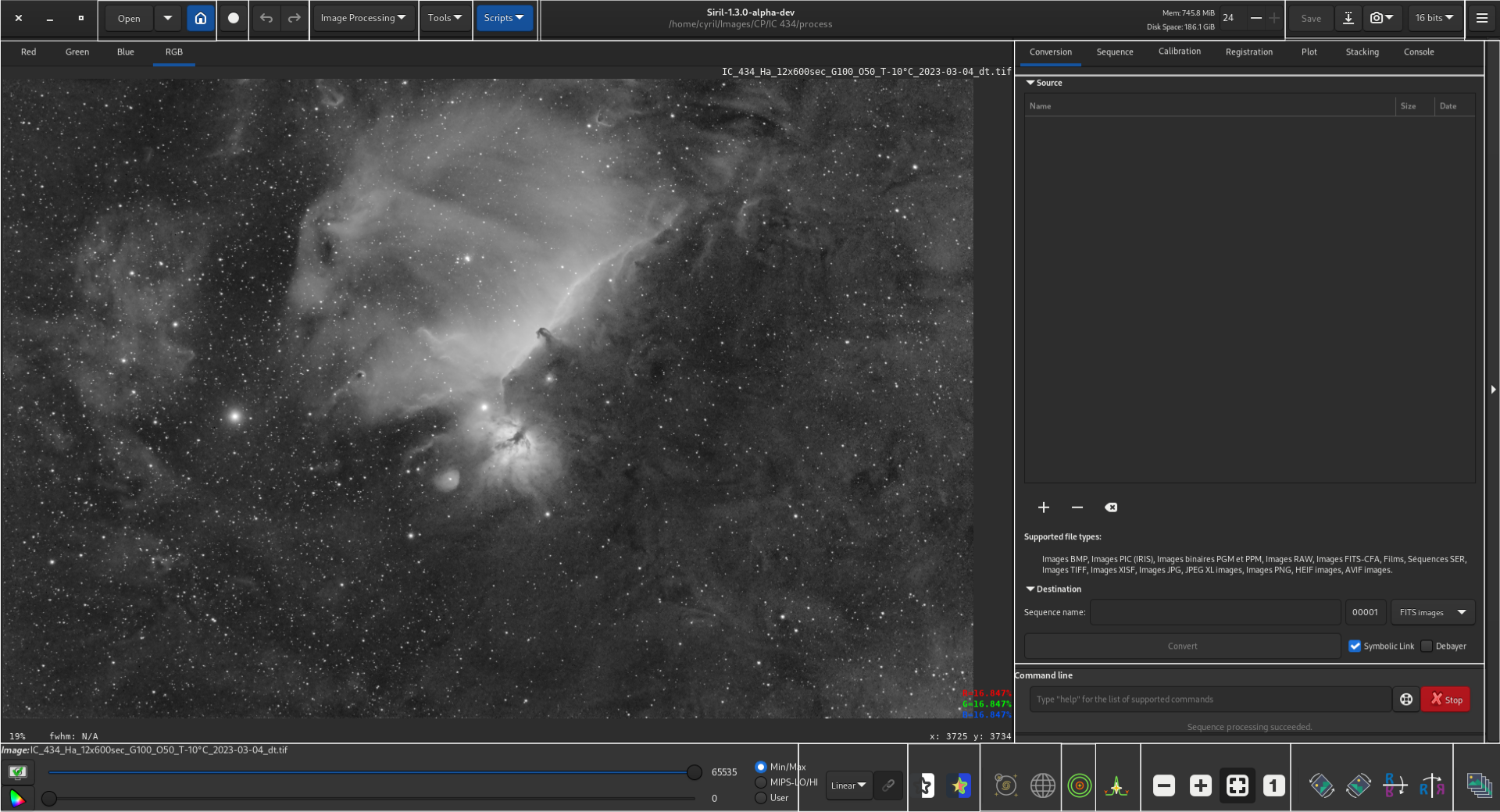
Bildbereich
Dieser Bereich zeigt das aktuell geladene Bild an. Klicken sie auf Rot, Grün oder Blau um zwischen verschiedenen Ebenen umzuschalten (nur bei Farbbildern, bei Schwarzweißbildern gibt es nur eine einzige Registerkarte B/W).
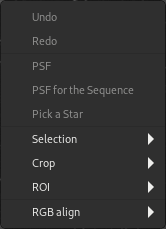
Right-click on the image to display a contextual menu:
Tipp
When no image is loaded, double-clicking on the image area pops the Open dialog.
Wiederherstellen
Undoes the most recent operation. Press right button (when they is not grayed out) to display a menu showing the entire history stack for undoing.
Wiederholen
Redoes the most recently undone operation. Press right button (when they is not grayed out) to display a menu showing the entire history stack for redoing.
PSF
Berechnet eine PSF für die aktuelle Auswahl und führt eine schnelle Photometrie durch.
PSF für die Sequenz
Berechnet eine PSF für die aktuelle Auswahl für alle Bilder der aktuellen Sequenz.
Stern wählen
Wendet die Sternerkennung auf die aktuelle Auswahl an. Das Ergebnis wird im Dialog :guilabel:`Dynamische PSF`geöffnet. Beachten Sie, dass dieser Vorgang nachsichtiger ist als die Vollbild-Sternsucher-Routine, da er davon ausgeht, dass Sie eine Auswahl getroffen haben, die einen Stern enthält: Er kann daher verwendet werden, um Sterne zu erkennen, die von der Vollbild-Sternsucher-Funktion übersehen wurden.
Auswahl
Wendet Beschränkungen auf den Auswahlbereich an.
Beschneiden
Stellt ein Interface zu den Funktionen Crop und Crop & rotate bereit.
Tipp
If a CFA image is loaded, the crop will be constrained to a CFA boundary so that the effective CFA pattern is unchanged for future operations. For Bayer CFA patterns this means the crop selection will snap to a multiple of 2x2 and may shift by up to 1 pixel in x and y directions in order to align with the Bayer pattern start. For X-Trans patterns the crop selection will snap to a multiple of 6x6 and may shift by up to 5 pixels in each direction.
Warnung
Rotating a CFA image by arbitrary angles will destroy the CFA pattern: you should progress your workflow to the point where the CFA pattern has been debayered or Bayer drizzled before doing anything that applies rotation or scaling.
ROI
Bietet eine Schnittstelle zum Festlegen oder Löschen der "Region of Interest" für die ROI-Verarbeitung. Hinweis: Dieser Menüeintrag ist nicht verfügbar, wenn der ROI-Modus in der Registerkarte "Benutzeroberfläche" auf "Automatisch aus Auswahl" eingestellt ist.
RGB-Ausrichtung
Richtet die RGB-Kanäle des Bildes aus. Dies unterstützt eine Reihe von Registrierungsmethoden für die Ausrichtung:
Globale Sternausrichtung in 2 Durchgängen Hier wird die globale Sternausrichtungsroutine in 2 Durchgängen mit COG(Schwerpunkt)-Rahmen verwendet (damit die Bildabmessungen erhalten bleiben). Dieser Algorithmus passt sich mit 8 Freiheitsgraden an, so dass er Bildverschiebung, Drehung und Verzerrung korrigieren kann. Dies ist der empfohlene Algorithmus für Bilder, die Sterne enthalten. Dieser Algorithmus ist global und erfordert keine Auswahl.
KOMBAT-Ausrichtung Hier wird die KOMBAT-Ausrichtungsmethode verwendet. Sie ist in erster Linie für die Ausrichtung von Planeten gedacht, kann aber auch für Deep Space-Bilder verwendet werden. Er bietet nur eine Verschiebungsregistrierung, ist aber schnell. Bei diesem Algorithmus muss eine Auswahl getroffen werden.
Ein-Stern-Registrierung Dies ist ein älterer Algorithmus, der eine reine Verschiebungs-Registrierung auf der Grundlage der Bewegung eines einzelnen Sterns ermöglicht. Dies ist sehr schnell, aber die Registrierung kann nicht so viele Freiheitsgrade bewältigen wie die globale 2-Pass-Sternausrichtung. Er kann geeignet sein, wenn Sie sicher sind, dass Sie nur die Bildverschiebung korrigieren müssen. Bei diesem Algorithmus muss ein einzelner Stern ausgewählt werden.
Bildmusterausrichtung Bei dieser Methode wird die Ausrichtung anhand der Fourier-Transformationen der Bilder vorgenommen. Sie eignet sich für Deep-Sky- und Planetenbilder, bietet jedoch nur eine Shift-Registrierung und ist recht langsam. Dieser Algorithmus verwendet eine quadratische Auswahl: Es muss eine Auswahl getroffen werden, und nicht quadratische Auswahlen werden so angepasst, dass sie quadratisch sind.
Warnung
Das Werkzeug ist RGB-Ausrichtung. Es ist nicht für das Ausrichten von nicht ausgerichteten LRGB-Kompositionen gedacht und funktioniert auch nicht damit. Dazu müssen Sie entweder die zu komponierenden Ebenen vor der Komposition ausrichten oder die Ausrichtung mit dem RGB-Ausrichtungswerkzeug vornehmen.
Öffnen
Klicken Sie auf diese Icons (von links nach rechts), um:
Eine Datei zu öffnen
Eine kürzlich verwendete Datei zu öffnen
Arbeitsverzeichnis wechseln
Live-Stacking
Klicken Sie auf diese Schaltfläche, um eine Live-Stacking-Sitzung zu starten.
Rückkgängig machen/Wiederherstellen
Benutzen Sie diese Schaltflächen, um die letzten Aktionen rückgängig zu machen/wiederherzustellen. Dies ist nur möglich, wenn die letzte Aktion über die grafische Benutzeroberfläche und nicht durch Eingabe eines Befehls durchgeführt wurde.
Press and hold the buttons (when they are not grayed out) to display a menu showing the entire history stack for undoing or redoing.
Bildverarbeitung
Klicken sie auf diese Schaltfläche, um das Menü Verarbeitung anzuzeigen.
Werkzeuge
Klicken sie auf diese Schaltfläche, um das Menü Werkzeuge anzuzeigen.
Skripte
Klicken Sie auf diese Schaltfläche um die Skripte anzuzeigen und zu starten.
Informationsleiste
Diese Leiste zeigt die aktuelle Version von Siril und den Pfad zum aktuellen Arbeitsverzeichnis.an.
To the right, information about available RAM and disk space is also given.
Sie können die maximale Anzahl der von Siril verwendeten Prozessorkerne mit den Schaltflächen + und - ändern.
Speichern
Diese Schaltflächen werden benutzt um Ihre Ergebnisse zu speichern:
Speichert (überschreibt) das aktuelle Bild.
Speichert unter einem anderen Dateinamen und/oder Dateierweiterung.
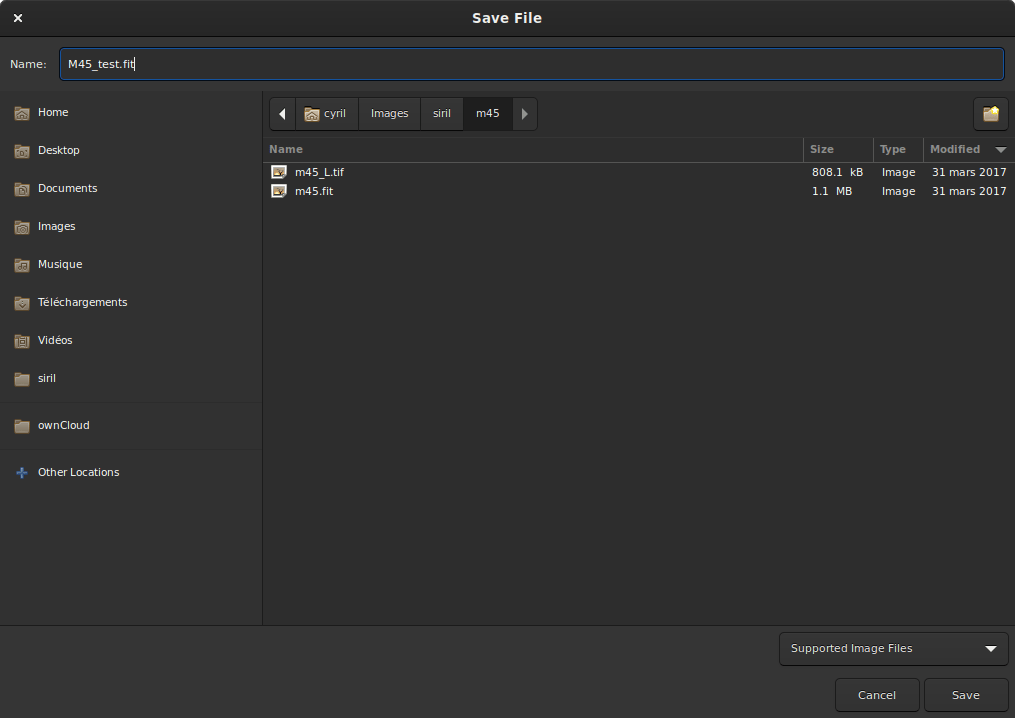
Dialogbox "Speichern".
In der Dropdown-Liste unten rechts können Sie den Typ des zu speichernden Bildes auswählen. Die Erweiterung wird automatisch zum Dateinamen hinzugefügt. Wenn Sie jedoch im Modus Unterstützte Bild-Formate bleiben, können Sie jede von Siril untersützte Dateierweiterung manuell hinzufügen, und die Datei wird im korrekten Format gespeichert.
take a snapshot of the current view (as seen on the screen, meaning preview stretching, if any, is applied). There are two possible options. Either the snapshot is saved in the clipboard, or directly copied to the disk in the working directory.
Ändert die Bittiefe des aktuellen Bildes. Sie haben die Wahl zwischen 16-Bit und 32-Bit.
Öffnet das Hauptmenü, auch Burgermenü genannt. Ermöglicht den Zugriff auf Einstellungen, die Dokumentation und vieles mehr.
Tabs/Registerkarten
Wählt eine der Registerkarten. Sie können auch mit den Tastenkombinationen F1 bis F7 zwischen den verschiedenen Registerkarten wechseln.
Weitere Einzelheiten sind hier zu finden:
Tabs/Registerkarten |
Schlüssel |
|---|---|
Tab Umrechnung |
F1 |
Tab Sequenz |
F2 |
Tab Kalibrierung |
F3 |
Tab Registrierung |
F4 |
Tab Grafischer Plot |
F5 |
Tab Stacking |
F6 |
Konsole |
F7 |
Registerkartenfenster
Zeigt die Besonderheiten der aktuell ausgewählten Registerkarte an.
Verhalten der Maus
Siril verwendet GTK-Zuordnungen für die primäre, sekundäre und mittlere Maustaste. Diese sind normalerweise den physischen Maustasten links, rechts und Mitte (Scroll-Radtaste) zugeordnet, können jedoch in bestimmten Konfigurationen anders zugeordnet sein (z. B. können Linkshänder die linke und rechte Taste vertauscht haben).
Haupt-Maustaste
Die Haupt-Maustaste wird für eine Reihe von Zwecken verwendet:
Um Bereiche eines Bildes auszuwählen
Wenn Strg gedrückt wird (oder Cmd auf MacOS), um das Bild zu verschieben
Wenn das Intensitätsprofilierungswerkzeug aktiv ist, um eine Linie zu ziehen, entlang der das Intensitätsprofil gezeichnet werden soll, und um Punkte auszuwählen, die bekannten Wellenlängen / Wellenzahlen in der Spektroskopieeinstellung entsprechen.
Um im RGB-Kompositionswerkzeug den Rotationsmittelpunkt bei manueller Ausrichtung auszuwählen
Im Werkzeug zur Gradientenentfernung um Probepunkte zu zeichnen
Im Photometrie-Modus um Photometrie an einem Stern durchzuführen
Um die Positionen für die Registrierungsvorschau auszuwählen
Double clicking the primary mouse button with no image loaded will bring up the Open dialog.
** Zweite Maustaster **
Die zweite Maustaste wird für eine Reihe von Zwecken verwendet:
Um das Bild-Kontextmenü zu öffnen (außer im Photometrie-Modus)
Im Werkzeug zur Gradientenentfernung um Probepunkte zu löschen
Im Photometrie-Modus um Photometrie an einem ausgewählten Stern für alle Bilder der aktuell geladenen Sequenz durchzuführen (wenn keine Sequenz geladen ist hat das keinen Effekt)
Mittlere Maustaste
Die mittlere Maustaste wird für die Folgenden Zwecke verwendet:
Um das Bild in der aktuellen Zoomstufe zu verschieben
Wenn Strg gedrückt ist (oder Cmd auf MacOS), um eine quadratische Auswahl mit passender Größe für die Photometrie zu erstellen
Double clicking adjusts the zoom level to a preset value. The behaviour is configurable in the User Interface tab in the Preferences dialog. The choices are:
Immer passend zoomen
Immer auf 100% zoomen, zentriert am Mauscursor
Zwischen passenden Zoom und 100% Zoom am Mauscursor wechseln
Scrollrad
Das :kbd:`Scroll`rad wird benutzt um die Zoomstufe einzustellen
Kommandozeile
Geben Sie einen command ein und drücken Sie Enter.
Sie können die Schaltfläche am Ende der Zeile anklicken, um Hilfe bei der Benutzung zu erhalten.
Sie können den gerade ausgeführten Prozess auch abbrechen, indem Sie auf die Schaltfläche Stop klicken.
Erweitern
Klicken Sie auf diese Leiste, um den gesamten Bereich der Registerkarte/des Registerkartenfenstes zu erweitern oder zu verkleinern.
Bildlaufleisten
Verwenden Sie den oberen und unteren Schieberegler, um den Weiß- und Schwarzpunkt des Vorschaubildes anzupassen (im Modus Linear).
Tipp
Click on the name of the Image or Sequence loaded to copy its name to the clipboard (useful to paste in a command).
Vorschau-Modus
Wählen Sie den Vorschaumodus für das geladene Bild aus den folgenden Möglichkeiten:
Linear
Logarithmisch
Quadratwurzel
Quadratisch
Asinh
Autostretch (aktivieren Sie die Checkbox "Hohe Auflösung" um eine tiefere bis zu 24-Bit LUT statt der standardmäßigen 16-Bit-Tabelle zu verwenden)
Histogramm
In Autostretch mode with color images, the toggle to the right activates/deactivates channel linking. When unlinked, the 3 layers are stretched independently so as to give a more balanced image.
Warnung
Hierbei handelt es sich nur um eine Vorschau des Bildes, nicht um die tatsächlichen Daten (außer bei Auswahl des linearen Modus). Vergessen Sie nicht, Ihre Bilder zu strecken, bevor Sie sie speichern.
Spezielle Ansichten
Verwenden Sie diese Schalter um Vorschaubilder anzuzeigen:
mit invertierten Farben
in Falschfarben
Astrometrische Werkzeuge
Benutzen Sie diese Schalter um Folgendes anzuzeigen:
Koordinaten-Gitternetz
Warnung
Es muss eine astrometische Lösung für das Bild gefunden worden sein, damit diese Schaltflächen aktiv sind.
Schnelle Photometrie
Benutzen Sie diesen Schalter um den Modus Schnelle Photometrie zu aktivieren.
Intensitätsprofil
Benutzen Sie diesen Schalter um den Modus Intensitätsprofil zu aktivieren.
Zoom
Benutzen Sie diese Schaltflächen um:
Herauszoomen
Hereinzoomen
Zoom to fit the available window space
Zoom auf die tatsächliche Größe
Tipp
Strg+linke Maustaste ermöglicht die Navigation im Bild
Tipp
Strg+Mausrad vergrößert/verkleinert und Strg + 0 / 1 vergrößert auf die Fenstergröße bzw. 100%.
Tipp
Strg+Umschalt und Ziehen mit der primären Maustaste misst den Abstand zwischen zwei Punkten. Wenn genügend Metadaten vorhanden sind, wird die Messung in Grad, Minuten und Bogensekunden angegeben, ansonsten in Pixeln.
Geometrische Transformationen
Benutzen Sie diese Schaltflächen um:
Nach links drehen
Nach rechts drehen
Entlang der horizontalen Achse zu spiegeln
Entlang der vertikalen Achse zu spiegeln
Bildauswahl
Klicken Sie auf diese Schaltfläche um die Bildauswahl zu öffnen.