Beschriftungen/Objektnamen
Beschriftungen/Objektnamen sind Glyphen, die über den Bildern angezeigt werden, um das Vorhandensein bekannter Himmelsobjekte wie Galaxien, helle Sterne usw. darzustellen. Sie stammen aus Katalogen, können aber nur auf Bildern angezeigt werden, von denen wir wissen, welchen Teil des Himmels sie repräsentieren, also auf Bildern, für die eine astrometrische Lösung ermittelt wurde (Plate Solved) und die Weltkoordinatensystem-Informationen (WCS) in ihrem Header enthalten, also nur FITS oder Astro-TIFF Dateien.
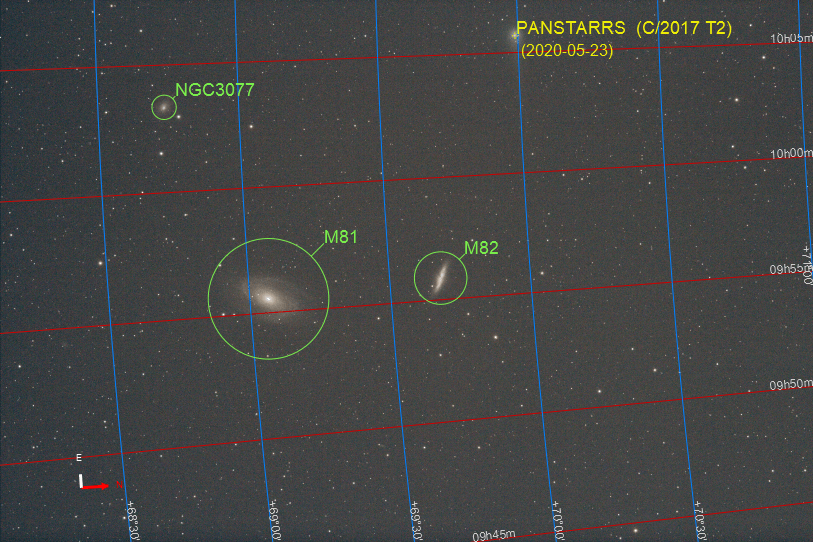
Ansicht eines vollständig beschrifteten Bildes
Die astrometrische Lösung (Plate Solving) kann in Siril über den Eintrag oder mit externen Tools wie astrometry.net oder ASTAP erfolgen.
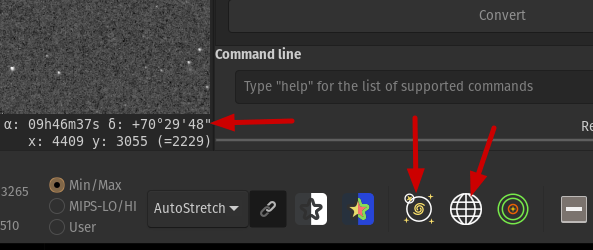
Schaltflächen für Beschriftungen
Wenn ein astrometrisch gelöstes Bild in Siril geladen wird, sehen sie die Himmelskoordinaten für das Pixel unter dem Mauszeiger in der rechten unteren Ecke, und die Schaltflächen für die Anzeige von Beschriftungen sind verfügbar. Die erste Schaltfläche schaltet die Objektbeschriftungen um, die zweite das Himmels-Koordinatensystem und den Kompass.
Offline-Beschriftungskataloge
Siril wird mit einer vordefinierten Liste von Katalogen für die Beschriftungen geliefert:
Messier Katalog (M)
New General Catalogue (NGC)
Index Katalog (IC)
Lynds Katalo of Dark Nebulae (LdN) - Lynds Katalog der Dunkelnebel
Sharpless Katalog (Sh2)
Sternkatalog (3661 der hellsten Sterne)
IAU Sternbildlinien
IAU constellations names (positions collected from this page)
Zusätzlich können 2 benutzerdefinierte Kataloge verwendet werden:
Benutzerkatalog DeepSky (DSO)
Benutzerkatalog "Objekte des Sonnensystems" (SSO)
Sie werden mit den Befehlen gefüllt, die im Abschnitt über searching for a known object beschrieben sind.
Sie werden im Verzeichnis der Benutzereinstellungen gespeichert. Ihr Speicherort hängt vom Betriebssystem ab:
für Unix-basierte Betriebssysteme werden sie in
~/.config/siril/catalogueseinunter Windows befinden sie sich in
%LOCALAPPDATA%\siril\catalogue.
Alle obigen Kataloge können in den Einstellungen im Reiter ein- und ausgeschaltet werden.
Die beiden benutzerdefinierten Kataloge können auch über die entsprechenden Schaltflächen geleert(d. h. gelöscht) werden.
Eine Bildlaufleiste auf der rechten Seite erlaubt es einfach durch die Katalogliste zu scrollen.
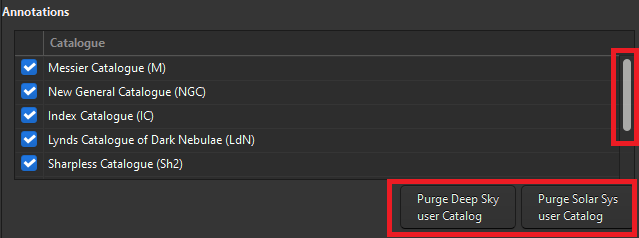
Verwaltung der Kataloge in Einstellungen/Astrometrie
There's also a simpler way of accessing this list, as well as the button for displaying/hiding catalog annotations. Right-click on the annotations button in the toolbar and the list will be displayed in a popup window.
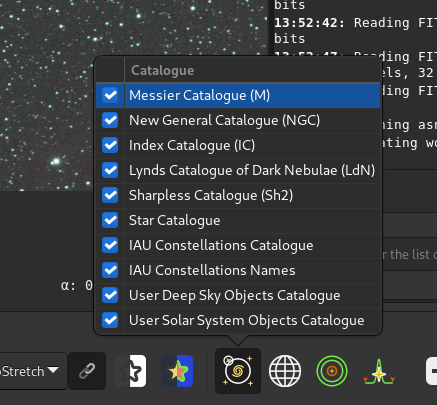
Catalogue management in the pop-up window triggered by right-clicking on the annotation button.
New in Siril 1.5, you can also choose to display velocity vectors for solar system objects, whether they are stored in the user SSO catalogue or obtained from an online query. They will be displayed as arrows pointing in the direction of the velocity vector and with a length equal to:
the displacement along the span of the whole sequence, if a sequence is loaded or if the loaded image contains exposure start and end dates (like a stacked image).
the displacement over the next hour for a single image with only its observation date.
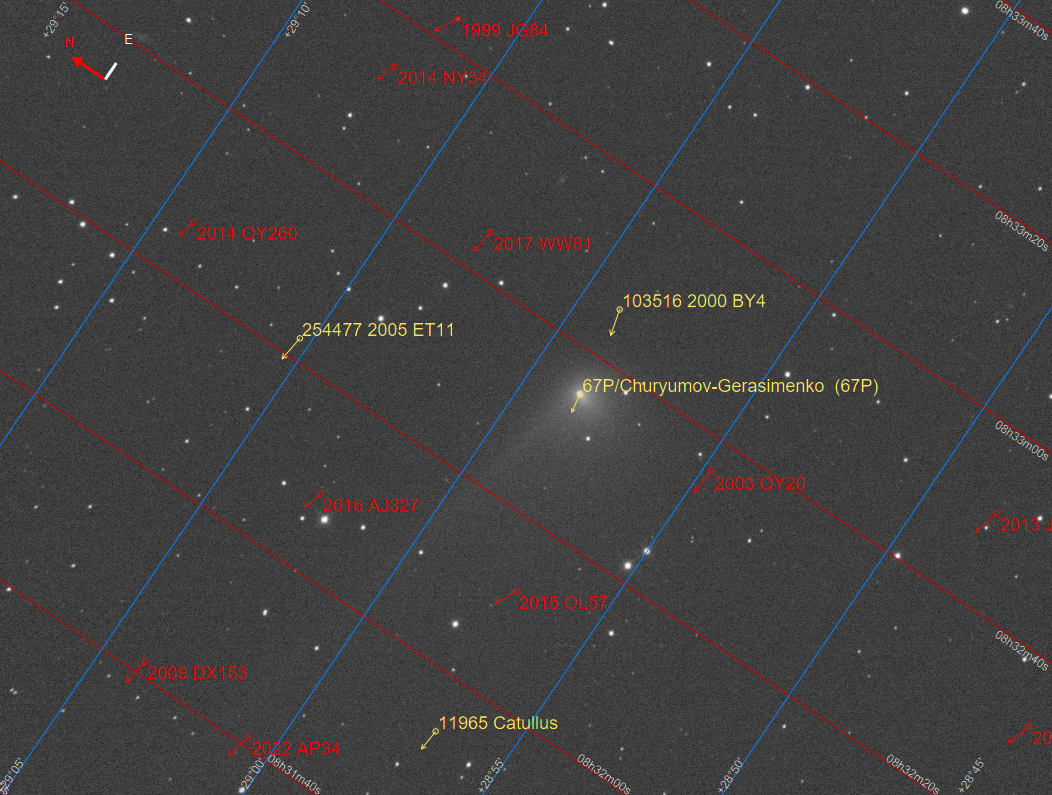
Velocity vectors for solar system objects
Those vectors can be toggled on and off using the right-click popup menu shown above.
Diese Beschriftungskataloge werden in erster Linie zu Anzeigezwecken verwendet. Ab Siril 1.3 werden sie auch verwendet, um das Zentrum des Bildes für Astrometrie- oder Photometrie-Tools zu lokalisieren. Wenn das Objekt lokal gefunden wird, wird der Plattenlöser als lokal angezeigt. Wenn nicht, wird auf einen Online-Plattenlöser zurückgegriffen.
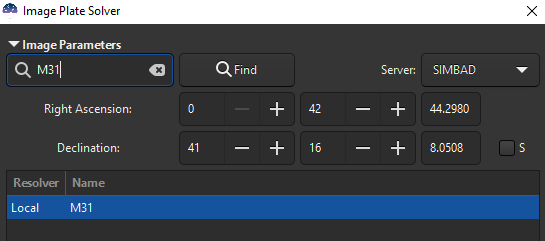
Objekt im lokalen Beschriftungskatalog gefunden
Online-Beschriftungskatalog
Möglicherweise möchten Sie andere Datenbanken als die bereits mit Siril gelieferten abfragen, die im Abschnitt Offline Beschriftungskataloge beschrieben sind. Dies funktioniert wieder nur für astrometrisch gelöste Bilder Bilder.
Ab Siril 1.3 ist dies mit dem Befehl conesearch möglich. Dieser neue Befehl ersetzt und erweitert die Funktionen, die zuvor von nomad und solsys ab Siril 1.2 bereitgestellt wurden.
Siril Kommandozeile
conesearch [limit_magnitude] [-cat=] [-phot] [-obscode=] [-tag={on|off}] [-log={on|off}] [-trix=] [-out=]
Auf diesen Befehl kann von der grafischen Benutzeroberfläche aus über zugegriffen werden.
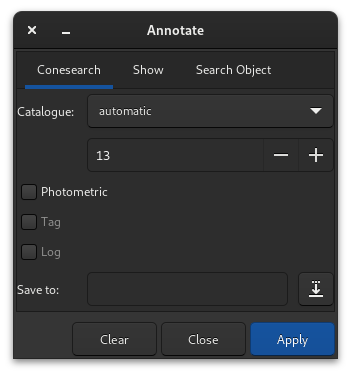
Grafische Version des Befehls conesearch
In der nachstehenden Tabelle sind alle verfügbaren Kataloge sowie die Links zu den Originaldaten aufgeführt.
Katalog |
-cat= |
Referenz |
|---|---|---|
Lokal |
ausgelassen |
using lokale Sternkataloge |
Tycho2 |
Tycho-2 |
|
Nomad |
NOMAD |
|
Gaia DR3 |
GAIA |
|
PPMXL |
PPMXL |
|
Kataloge heller Sterne |
BSC |
|
APASS DR9 |
APASS |
|
GCVS |
GCVS |
|
VSX |
VSX |
|
SIMBAD |
SIMBAD |
|
PGC/HYPERLEDA |
PGC |
|
Archiv für Expoplaneten |
EXO |
|
AAVSO VSP |
AAVSO_Karte |
|
IMCCE Solar system skybot |
SOLSYS |
Die folgenden Abfragen werden Ihnen dank der folgenden Organisation zur Verfügung gestellt:
Vizier (über CDS Vizier TAP Abfrageservice)
Simbad (über CDS Simbad TAP Abfrageservice)
IMCCE (über seinen Skybot Kegel-Suchservice)
NASA Exoplanetenarchiv (über seinen TAP Abfrageservice)
Bei Abfragen von Objekten im Sonnensystem können Sie einen zusätzlichen Parameter -obscode= übergeben, den 3-stelligen Code für ein IAU-Observatorium in der Nähe Ihres Beobachtungsstandorts. Dadurch wird die Genauigkeit der Beschriftungen verbessert. Bitte beachten Sie, dass die Ergebnisse dennoch leicht von denen abweichen können, die Sie erhalten, wenn Sie eine direkte Ephemeridenabfrage für ein bestimmtes Objekt durchführen, bei der der genaue Beobachtungsstandort verwendet wird (sofern im FITS-Header vorhanden).
Tipp
Ein bevorzugter Observatoriumscode kann im Reiter Astrometrie im Dialog Einstellungen festgelegt werden. Wenn festgelegt, wird dieser für das GUI-Tool Objekte des Sonnensystems und auch im Befehl conesearch verwendet, sofern nicht das Argument -obscode= angegeben wird.
Diese zusätzlichen Beschriftungen werden in ROT angezeigt, um sie von den Offline-Beschriftungen zu unterscheiden, die in GRÜN angezeigt werden. Diese Beschriftungen werden gelöscht, sobald die Schaltfläche Objektnamen anzeigen umgeschaltet wird.
Zusätzliche Kataloge
Möglicherweise möchten Sie Ihre eigenen Benutzerkataloge anzeigen. Dies können Sie mit dem Befehl show tun. Mit diesem Befehl können Sie beispielsweise auch CSV-Dateien anzeigen, die mit der Funktion zum Suchen von Vergleichssternen erstellt wurden.
Siril Kommandozeile
show [-clear] [{ -list=file.csv | [name] RA Dec }] [-nolog] [-notag]
Diese Kataloge können jede csv-Datei (comma-separated) sein die folgende Regeln befolgen:
Kommentarzeilen - falls vorhanden - sollten mit dem Zeichen # beginnen
am Anfang sollte eine Zeile mit den Spaltennamen stehen, die durch Kommas getrennt sind
Es sollten mindestens die Spalten ra und dec in Dezimalgraden angegeben werden.
Die Spalten können in beliebiger Reihenfolge angegeben werden
weitere Spalten können übergeben werden:
Name (text)
Durchmesser (Doppeltgenaue Fließkommazahl), der Objektdurchmesser in Bogenminuten
mag (doppeltgenaue Fließkommazahl), die Magnitude des Objekts
Typ (text), wird in der Konsole nach dem Namen in () angezeigt
Weitere Spalten können eingefügt werden, werden aber nicht genutzt.
Dieser Befehl ist über die grafische Benutzeroberfläche über zugänglich. Sie können entweder eine *.csv-Datei mit mehreren Zeilen kommagetrennter RA-, dec-Koordinaten in CSV importieren oder einen einzelnen Punkt in der Registerkarte Einzelne Koordinaten laden.
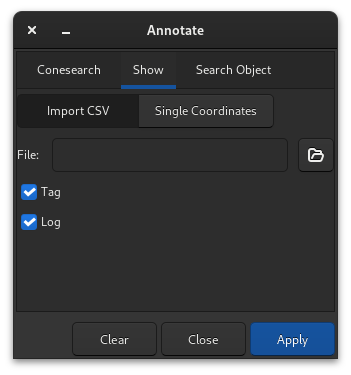
In the case of a single point, you can save the result in the Deep Sky user catalogue by clicking on the save button as shown in the illustration below:
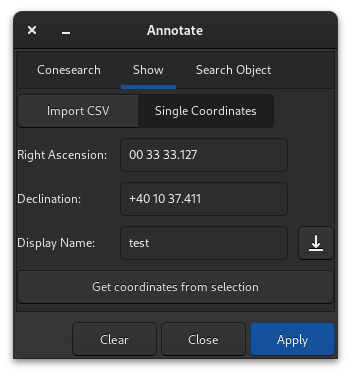
Es besteht die Möglichkeit, nur einen einzelnen Punkt anzuzeigen und diesen im Deep Sky Benutzerkatalog zu speichern.
Tipp
Der Speichern-Button funktioniert nur, wenn das Feld Anzeigename ausgefüllt ist.
Tipp
Sie können einen Stern oder ein Objekt auswählen und seine Koordinaten mit der Schaltfläche Koordinaten aus Auswahl abrufen abrufen.
Liste der bekannten Benutzerkataloge:
Manchmal erstellen Benutzer ihre eigenen Kataloge, wir können versuchen, sie hier zu verlinken, um allen zu helfen.
Variable Sterne, entnommen aus GCVS 5.1, besprochen hier auf Französisch, (
Dateilink).
Warnung
Im Gegensatz zu den Anweisungen im verlinkten Thema ist es nicht empfehlenswert, den Benutzer-DSO-Katalog durch solche Dateien zu ersetzen. Von der Verwendung wird abgeraten, da einige von ihnen besonders groß sein können und jedes Neuzeichnen von Beschriftungen enorm verlangsamen würden.
Suche nach einem bekannten Objekt
Wenn Sie wissen, dass sich ein bestimmtes Objekt irgendwo im Bild befindet (falls nicht, siehe den Abschnitt Suche nach einem unbekannten Objekt), können Sie es zu den Beschriftungen hinzufügen.
Deep-Sky-Objekte
Laden Sie ein astrometrisch gelöstes Bild und geben Sie Strg+Umschalt + / oder Werkzeuge --> Astrometrie --> Beschriftungen... im Pop-up-Menü ein.
Es steht ein Suchdialogfeld (siehe Abbildung unten) zur Verfügung, in das Objektnamen eingegeben werden können.
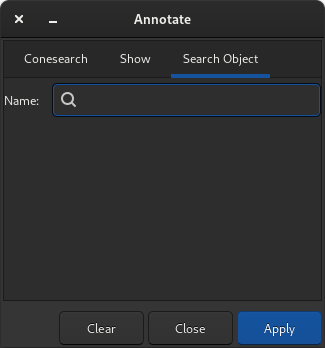
Dialog Objekt suchen
Durch Drücken von Enter oder Apply wird zunächst in den vorhandenen Annotationskatalogen nach diesem Namen gesucht, falls er bereits unter einem anderen Namen vorhanden ist. Andernfalls wird eine Online-Anfrage an SIMBAD gesendet, um die Koordinaten eines Objekts mit diesem Namen abzurufen. Wenn das Objekt gefunden wird und noch nicht in einem Katalog vorhanden ist, wird es dem Deep Sky-Benutzerkatalog hinzugefügt.
Die Objekte dieses Katalogs werden in ORANGE angezeigt, während die Objekte aus den vordefinierten Katalogen in GRÜN dargestellt werden.
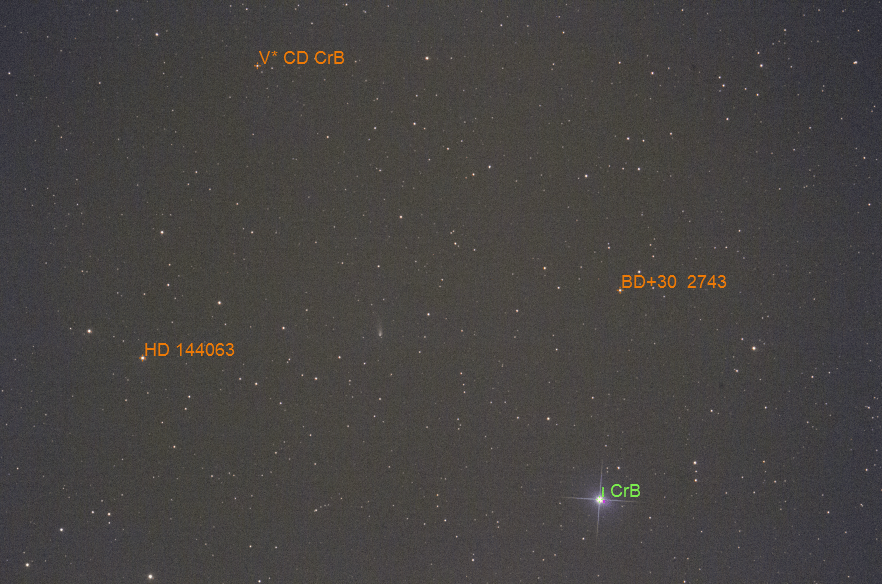
Deep-Sky-Objekte aus benutzerdefinierten und vordefinierten Katalogen
Beispiele für gültige Eingaben (Groß- und Kleinschreibung wird nicht berücksichtigt):
HD 86574oderHD86574sind beide für diesen Stern gültig
Objekte des Sonnensystems
From Siril version 1.2, objects from the solar system can also be searched for,
using the Miriade
ephemcc
service. This is done in the same manner as for Deep Sky Objects, but
prefixing the name of the object to be searched
by some keyword representing the type of object: a: for asteroids,
c: for comets, p: for planets, dp: for dwarf planets and
s: for natural satellites.
If you query an image taken from a close enough date and time (same night) than
another image already annotated with SSOs, their cached positions
will be used and corrected by each object velocity as returned by the ephemerides.
The items of this catalogue are displayed in YELLOW.
Beispiele für gültige Eingaben (Groß- und Kleinschreibung wird nicht berücksichtigt):
c:67poderc:C/2017 T2sind gültige Formen für Kometena:1unda:ceressind beide gültig für (1) Ceresa:2000 BY4" ist gültig für 103516 2000 BY4
p:4oderp:marskönnen Beide für den Mars verwendet werdendp:Plutoist gültig für Plutos:Moonors:Ioist gültig für natürliche Satelliten.
Warnung
Bilder, die keinen DATE-OBS Headerschlüssel haben, können nicht für SSOs beschriftet werden. Bilder, die keine Informationen über den Standort des Beobachters enthalten (SITELAT, SITELONG und SITEELEV Header Keys), werden trotzdem mit Beschriftungen versehen, allerdings unter der Annahme einer geozentrischen Beobachterposition, d.h. als ob man vom Erdmittelpunkt aus beobachten würde. Je nach der Entfernung der Objekte zur Erde kann dies dazu führen, dass die Positionen geringfügig von ihren tatsächlichen Positionen abweichen.
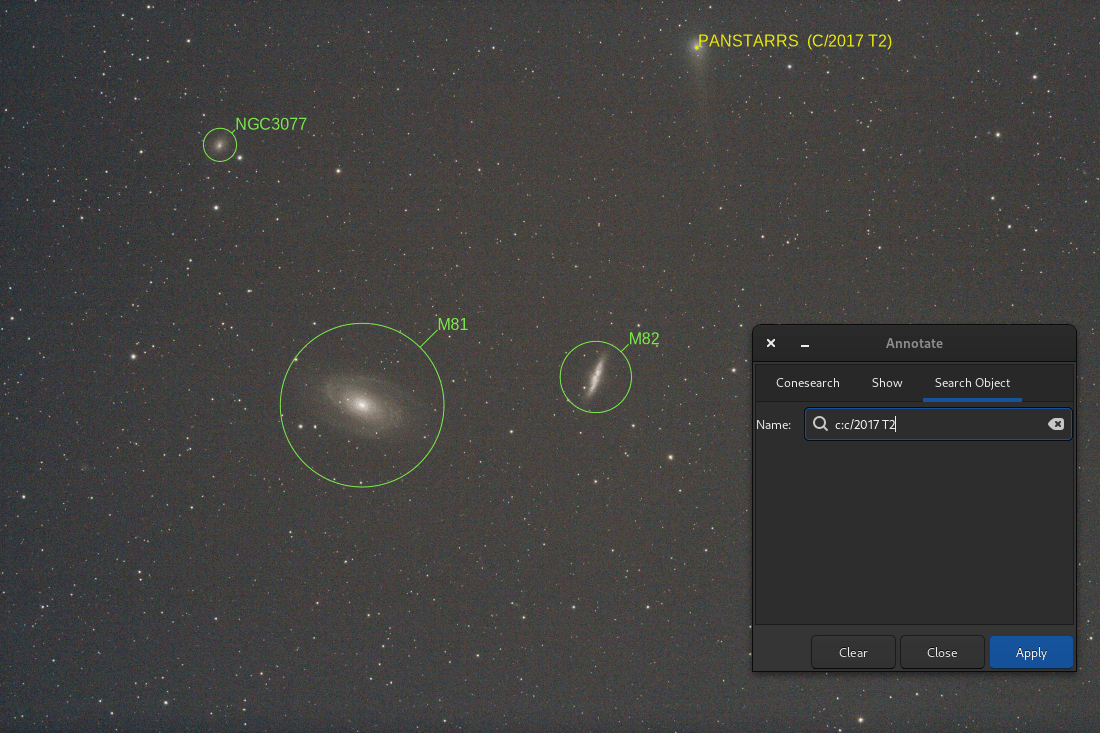
Ergebnis eines Prozesses zur Sonnensystem-Suche
Befehl catsearch
Die gleiche Funktion ist über den Befehl catsearch:
Siril Kommandozeile
catsearch name
Suche nach einem unbekannten Objekt
Especially useful for photometry works, it is possible to identify a star or other objects in the image by drawing a selection around them, right clicking to bring up the context menu, and selecting the PSF entry.
Dadurch wird das PSF-Fenster geöffnet, und wenn es sich um einen Stern handelt, werden die Gauß'schen Anpassungsparameter angezeigt, aber es wird auch ein Weblink unten links im Fenster angezeigt. Wenn Sie diesen Link öffnen, gelangen Sie auf die SIMBAD-Seite <https://simbad.cds.unistra.fr/simbad/sim-fcoo>`_ mit den Koordinaten des Objekts und in vielen Fällen auch mit dem Namen des Objekts.
SIMBAD enthält nicht alle bekannten Objekte, aber die Koordinaten auf der Seite können als Ausgangspunkt für die Suche nach dem Objekt in anderen Online-Katalogen verwendet werden, z. B. Gaia DR3 (VizieR).