Registrierung
Die Registrierung ist im Grunde der Prozess der Ausrichtung der Bilder einer Sequenz, um sie anschließend verarbeiten zu können. Alle im Folgenden beschriebenen Verfahren berechnen die Transformation, die auf jedes Bild anzuwenden ist, um es am Referenzbild der Sequenz auszurichten.
Die Stärke von Siril liegt in der großen Vielfalt der angebotenen Ausrichtungsalgorithmen. Jede Methode wird im Folgenden erläutert. Durch Drücken der Schaltfläche Führe Registrierung aus wird die Registrierung der Sequenz gestartet.
Es ist möglich, die Registrierungsebene zu wählen. Grün ist die Standardeinstellung für Farbbilder, Luminanz für Monochrombilder. Das Zeichen (*) hinter dem Namen des Kanals bedeutet, dass für diese Ebene bereits Registrierungsdaten verfügbar sind. Bei der Verarbeitung von Bildern werden die Registrierungsdaten der Standardebene entnommen, wenn sie verfügbar sind (bei RGB-Bildern: Grün, sonst Blau und dann Rot).
Theorie
Verfahren der Registrierung
Was wir Registrierung nennen, ist in Wirklichkeit ein dreistufiger Prozess:
Erkennen der abzugleichenden Merkmale in allen Bildern
Berechnen einer lineare Funktion zwischen einem Bild und dem Referenzbild
Anwendung der berechneten Transformation auf jedes Bild, um neue Bilder zu erhalten
Je nach gewählter Registrierungsmethode werden die 3 Schritte zu einem einzigen Prozess zusammengefasst (oder nicht). Siril verwendet je nach gewählter Registrierungsmethode die sinnvollste Standardeinstellungen (ob die berechnete Transformation angewendet werden soll oder nicht), aber ein Verständnis der internen Mechanismen kann Ihnen helfen, dieses Verhalten Ihren Bedürfnissen entsprechend zu ändern.
Algorithmen
In der nachstehenden Tabelle sind die verschiedenen Algorithmen aufgeführt, die für die ersten beiden Schritte (Erkennung und Transformationsberechnung) verwendet werden.
Registrierungsmethode |
Merkmalserkennung |
Transformationsberechnung |
New seq |
|---|---|---|---|
Global |
Dreiecksvergleich und RANSAC |
Y |
|
Global in 2 Durchgängen |
N |
||
1-2-3 Sterne |
PSF Minimierung in der Auswahlbox |
Singulärwert-Zerlegung (2-3 Sterne) Differenz (1 Stern) |
N |
Bildmusterausrichtung |
Kreuzkorrelation der Auswahlbox |
N |
|
KOMBAT |
Max der Faltung im räumlichen Bereich auf dem Auswahlfeld |
N |
|
Komet |
PSF Minimierung in der Auswahlbox |
Verschiebungen des Geschwindigkeitsvektors durch Zeitstempel |
Y(*) |
Multi-point |
Multi-point feature alignment for planetary videos |
Parabolic descent at each AP |
N |
Manuell |
Deine Augen |
Deine Hand |
N |
Astrometrie |
von der astrometrischen Lösung |
N |
|
Bemerkung
(*) Die Kometenregistrierung erstellt eine neue Sequenzdatei (standardmäßig mit dem Präfix comet_) und erstellt „neue“ Bilder. Wenn in der Eingabesequenz Registrierungsdaten vorhanden waren, werden die Kometenverschiebungen mit diesen bereits vorhandenen Registrierungsdaten erstellt. Die erstellten „neuen“ Bilder sind lediglich symbolische Links zu den Eingabebildern, sodass sie keinen zusätzlichen Speicherplatz belegen. Diese in Version 1.4 eingeführte Änderung wurde vorgenommen, um zu verdeutlichen, ob eine Sequenz mit Registrierungsdaten nur eine Sternausrichtung oder eine Stern- und Kometenverschiebungsausrichtung hatte. Beim Exportieren einer neuen Sequenz ist nun deutlich, dass zusätzliche Verschiebungen enthalten sind. Außerdem können Sie dieselbe Eingabesequenz verwenden und mehrere Sequenzen erstellen, die auf verschiedene sich bewegende Objekte ausgerichtet sind.
In der nachfolgenden Tabelle sind die mit den einzelnen Methoden kompatiblen Transformationen aufgeführt, und es wird angegeben, ob auch eine Entzerrung verfügbar ist.
Registrierungsmethode |
Verschiebung |
Euklidisch |
Ähnlichkeit |
Affin |
Homographie |
Entzerren |
Local Shift |
|---|---|---|---|---|---|---|---|
Global |
Subpixel |
x |
x |
x |
x |
||
2-Durchgänge |
Subpixel |
x |
x |
x |
x |
||
1-2-3 Sterne |
Subpixel (1-2-3) |
(2-3) |
|||||
Bildmusterausrichtung |
Pixel |
||||||
KOMBAT |
Pixel |
||||||
Komet |
Subpixel |
||||||
Multi-point |
Subpixel |
x |
|||||
Manuell |
Pixel |
||||||
Astrometrie |
x |
x |
Es ist auch wichtig zu wissen, wie die registrierte Sequenz in den Stackingprozess eingespeist wird, der in der Regel direkt nach der Registrierung erfolgt:
Wenn die Transformation nur aus pixelweisen Verschiebungen besteht, kann der Stackingalgorithmus diese Verschiebungen beim Einlesen der Bilder sofort verwenden. Dies bedeutet, dass Sie keine "registrierten Bilder" erzeugen müssen. Das spart Speicherplatz und macht die Interpolation überflüssig. Dies geht natürlich auf Kosten einer weniger genauen Registrierung (d. h. ohne Subpixel-Genauigkeit), wird aber im Allgemeinen bei Planeten-/Lucky-Imaging verwendet, bei denen die Abtastrate gering ist. Dies kann auch mit einer Registrierungsmethode angewendet werden, die Subpixel-Verschiebungen berechnet. Während des Stacking-Prozesses werden die Verschiebungen auf Pixelgenauigkeit gerundet. In allen anderen Fällen, d. h. wenn dem Stacking eine Sequenz zugeführt wird, bei der die Registrierung komplexere Transformationen als nur Verschiebungen berechnet hat, die registrierten Bilder aber nicht gespeichert wurden, gibt Siril eine Warnung aus und fordert Sie auf, die registrierten Bilder zu exportieren, bevor Sie mit dem Stacking fortfahren.
In allen anderen Fällen müssen die transformierten Bilder nach der Berechnung der Transformationen gespeichert werden, bevor mit dem Stacking fortgefahren werden kann, im Allgemeinen mit dem Präfix
r_.
Bildtransformationen
Lineare Transformationen
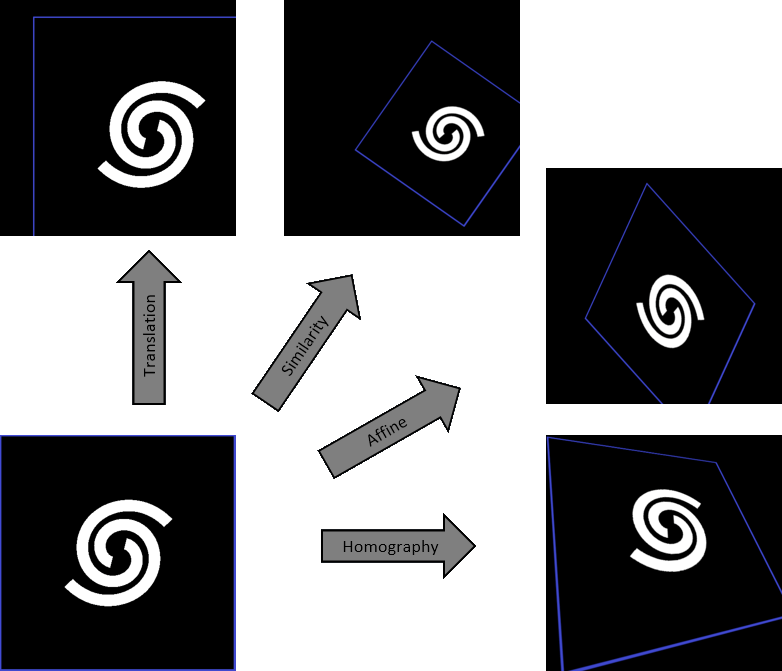
Siril verwendet lineare Transformationen mit unterschiedlichen Freiheitsgraden, um ein Bild dem Referenzbild zuzuordnen:
Verschiebung ist eine Abbildung mit 2 Freiheitsgraden (x/y-Verschiebungen), die sich gut für Bilder ohne Verzerrung, Skalierung und Felddrehung eignet. Zur Definition der Transformation muss nur 1 Sternpaar aufeinander registriert werden.
Euklidisch ist eine starre Abbildung mit 3 Freiheitsgraden (x/y-Verschiebungen + eine Drehung), für Bilder ohne Verzerrung und Skalierung. Zur Definition der Transformation müssen mindestens 2 Sternpaare aufeinander ausgerichtet werden.
Ähnlichkeit ist eine Abbildung mit 4 Freiheitsgraden (eine Skalierung, eine Drehung und x/y-Verschiebungen), die starrer als die Homografie ist und sich gut für Bilder ohne Verzerrungen eignet. Es müssen mindestens 2 Paare von Sternen übereinstimmen, um die Transformation zu definieren.
Affine ist eine Abbildung mit 6 Freiheitsgraden (zwei Skalierungen, eine Scherung, eine Drehung und x/y-Verschiebungen), die starrer ist als die Homografie und sich gut für Bilder mit geringer Verzerrung eignet. Für die Definition der Transformation müssen mindestens 3 Sternpaare aufeinander registriert werden.
Homographie ist die Standardtransformation, die eine Transformation mit 8 Freiheitsgraden verwendet, um die Bilder auf den Referenzrahmen zu verzerren. Dieses Verfahren ist im Allgmeinen gut geeignet und wird für Weitwinkelaufnahmen dringend empfohlen. Um die Transformation zu definieren, müssen mindestens 4 Sternpaare aufeinander registriert werden.
Verzerrungen
Seit Version 1.3 kann Siril auch Verzerrungen berücksichtigen, und zwar für einige der Registrierungsmethoden, die in dieser Tabelle aufgeführt sind. Die von Siril verarbeiteten Verzerrungskoeffizienten folgen der SIP-Konvention. Diese Konvention geht davon aus, dass die Pixelkoordinaten korrigiert werden müssen, BEVOR versucht wird, sie durch eine lineare Transformation abzubilden. Im WCS-Jargon wird dies als vorherige Verzerrung bezeichnet (im Gegensatz zu einer sequentiellen Verzerrung).
Diese Koeffizienten werden während des Registrierungsprozesses zweimal verwendet:
Die unter "verzerrten" Bedingungen erkannten Sternpositionen werden zunächst korrigiert, sowohl im auszurichtenden Bild als auch im Referenzbild (oder den projizierten Sternpositionen für die astrometrische Registrierung). Anschließend wird die lineare Transformation berechnet, die die Sterne vom aktuellen Bild auf das Referenzbild abbildet.
When exporting the registered image, it is first corrected for distortion and then linearly projected to be aligned to the reference image. Note that this actually occurs in a single operation (the pixel mapping is computed as the composition of this non-linear correction and then the linear projection) so as to avoid interpolating pixel values twice. The reference image also undergoes this correction without the linear projection.
Referenzbild
Dies ist das Bild, das als gemeinsame Referenz für die Berechnung der Transformationen verwendet wird, die alle Bilder der Sequenz auf dieses spezielle Bild transformieren.
Falls es nicht manuell eingestellt wird, wird das Referenzbild nach den folgenden Kriterien ausgewählt:
wenn die Sequenz bereits registriert wurde, ist es das beste Bild, d. h. das mit der niedrigsten FWHM oder der höchsten Qualität, je nach Art der Registrierung
Andernfalls ist es das erste Bild der Sequenz, das nicht ausgeschlossen wird.
Um ein Bild als Referenz anzugeben, können Sie dies tun:
Öffnen Sie den Bilderliste, wählen Sie das Bild, das als neue Referenz festgelegt werden soll, und klicken Sie auf die Schaltfläche Referenz-Bild.
Verwenden Sie den Befehl setref. Zum Beispiel, wenn Sie Bild #10 als Referenz festlegen möchten:
setref 10
Siril Kommandozeile
setref sequencename image_number
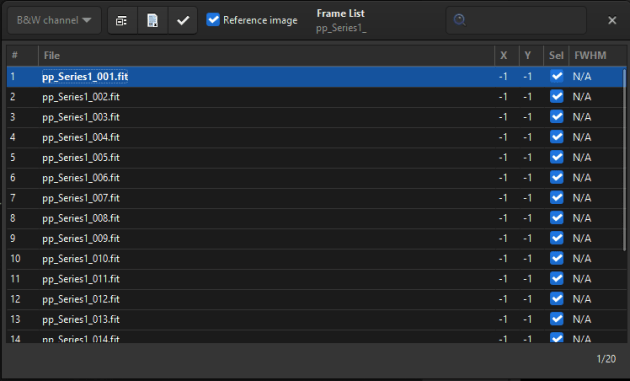
Das Dialogfeld für die Bildliste. Sie können alle Bilder in der Sequenz durchsuchen.
Beim Stacking wird das Referenzbild auch als Normalisierungsreferenz verwendet, falls die Normalisierung aktiviert ist.
External reference image
It is also possible to use an image outside the sequence as the reference for registration. This is available for the Global registration method (direct and 2-pass).
The main use case is aligning multiple sequences, for example separate R, G and B channel sequences, to the same absolute coordinate frame in a single registration step. Because all sequences share the same external reference, the resulting registered sequences are already mutually aligned and can be directly stacked or composited. This avoids having to re-align the final stacks in the RGB compositing tool, which would introduce an extra interpolation pass and degrade image quality.
Tipp
The external reference image does not need to belong to any of the sequences being registered. A previously stacked or plate-solved image works well as a common anchor.
Bemerkung
When distortion correction is enabled alongside an external reference, Siril must also undistort the stars detected in the external reference before matching them to the sequence stars. The behaviour depends on the chosen Undistortion source:
From image, Siril reads the SIP distortion coefficients from the external reference image's WCS header and uses them to undistort its star positions only. If the external reference has already been undistorted (e.g. an undistorted stack), its SIP coefficients will have been stripped from the header; Siril will find none and treat the image as distortion-free. The external reference must therefore have been plate-solved.
From FITS/WCS file, the same distortion model that is applied to the sequence is also applied to the external reference. However, since there is no separate distortion input for the external reference, if it is plate-solved Siril will prefer to use its own WCS/SIP coefficients instead, as these are likely the best match.
From masters, Siril fetches the master distortion file corresponding to the external reference image. Similarly, if the external reference is plate-solved, Siril will prefer to use its own WCS/SIP coefficients.
None or any other case, no distortion correction is applied to the external reference.
In every case, the distortion model used for the sequence itself is independent and remains unchanged.
Registrierungsmethoden
Allgemeine Sternausrichtung
Dies ist der bevorzugte Algorithmus zum Ausrichten von Deep-Sky-Bildern mit ausreichender Überlappung.
Die allgemeine Sternausrichtung basiert auf der Methode der Dreiecksähnlichkeit für automatisch erkannte gemeinsamer Sterne in jedem Bild [Valdes1995]. Unsere Implementierung basiert auf dem Programm match von Michael Richmond. Anschließend wird der Algorithmus RANSAC [Fischler1981] auf die Sternlisten angewendet, um weitere Ausreißer auszuschließen und die Projektionsmatrix zu bestimmen. Die Robustheit des Algorithmus hängt von der Fähigkeit ab, die Sterne zu erkennen und gleichzeitig falsche Erkennungen zu vermeiden. Siril verfügt über einen sehr ausgeklügelten Sternerkennungsalgorithmus, der es so weit wie möglich vermeidet, Objekte auszuwählen, die keine Sterne sind, und das in der schnellstmöglichen Zeit. Die Erkennung der hellsten Sterne ist normalerweise am wichtigsten. Wenn jedoch auch schwächere Sterne erkannt werden müssen, kann das Fenster Dynamische PSF verwendet werden, um die Erkennungsparameter anzupassen.
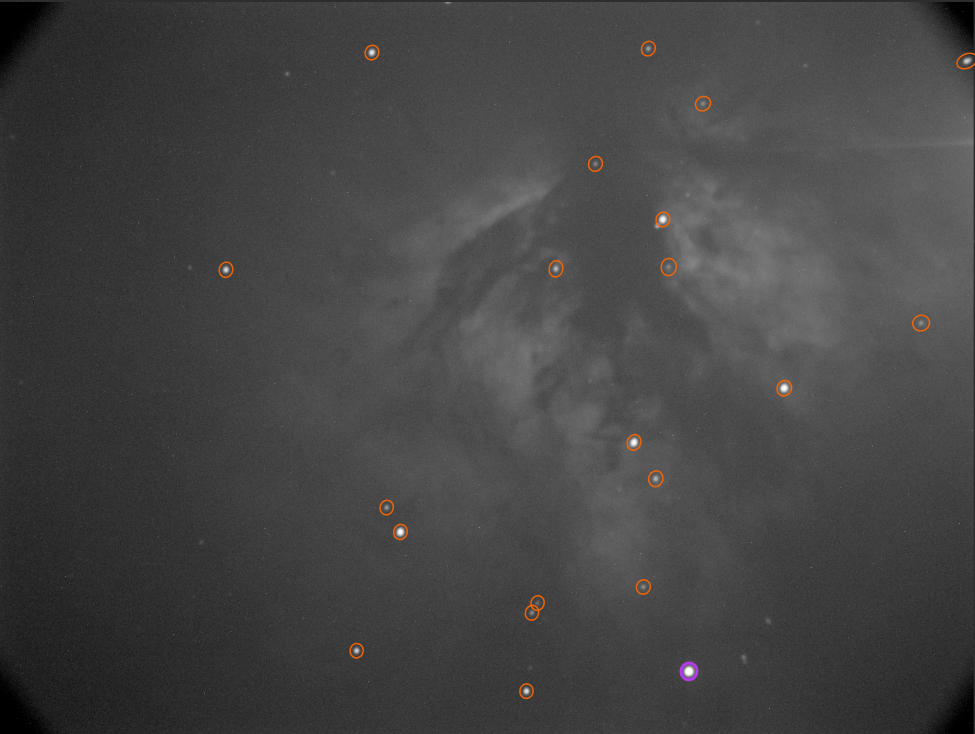
Automatische Erkennung von Sternen in einem Einzelbild
Es gibt einige Optionen, die mit dieser Ausrichtungsmethode verbunden sind.
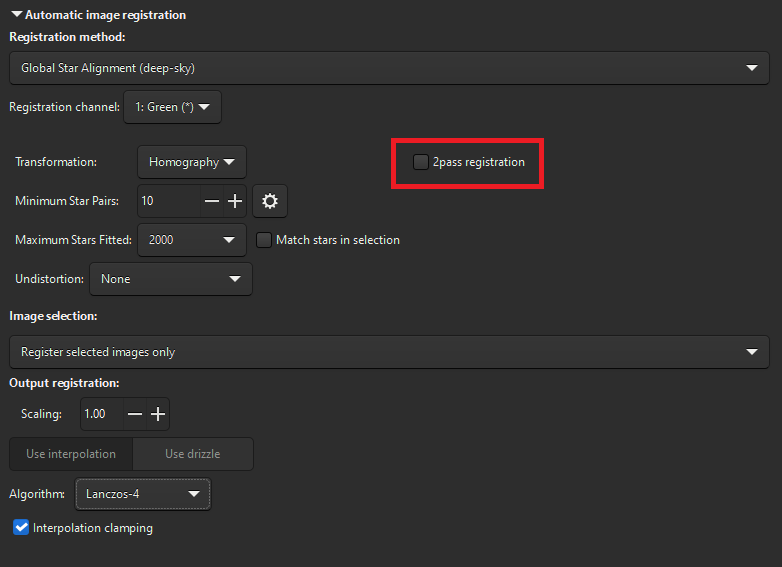
Globale Registrierungsoptionen
Das Dropdown-Menü Transformation ermöglicht die Auswahl zwischen verschiedenen Transformationverfahren.
Warnung
Für das anfängliche Stern-Matching wird der Algorithmus der Dreiecksähnlichkeit verwendet, d. h. die Mindestanzahl der Sternpaare muss bei Verschiebung, Ähnlichkeit und Affinität mindestens 3 und bei Homographie mindestens 4 betragen.
Andere Registrierungsoptionen sind:
Die Schaltfläche Mindest-Stern-Paare legt die minimale Anzahl von Sternpaaren fest, die ein bestimmtes Bild im Verhältnis zum Referenzbild haben kann. Wenn ein bestimmtes Bild weniger Sternpaare hat, wird es nicht registriert. Rechts neben dieser Option befindet sich eine Schaltfläche, die das Werkzeug Dynamische PSF öffnet.
Die Option Maximale Anzahl von Sternen angepasst legt die maximale Anzahl der Sterne fest, nach denen in jedem Bild gesucht werden soll (Standardwert 2000). Je größer dieser Wert ist, desto mehr Sterne werden potenziell erkannt, was zu einer längeren Rechenzeit, aber auch zu einer genaueren Registrierung führt.
Nutze die Option, Bringe ausgewählte Sterne zur Deckung, wenn Sie den Global Sternausrichtungs-Algorithmus innerhalb des ausgewählten Bereichs im Referenzbild durchführen möchten. Wenn keine Auswahl aktiv ist, wird diese Option ignoriert.
The Use Ext. Ref. field allows to specify an external reference image, i.e. an image outside the current sequence. When set, all images in the sequence are registered against this image instead of the sequence's internal reference frame. Leave this field empty to use the normal internal reference. See External reference image for the typical use case.
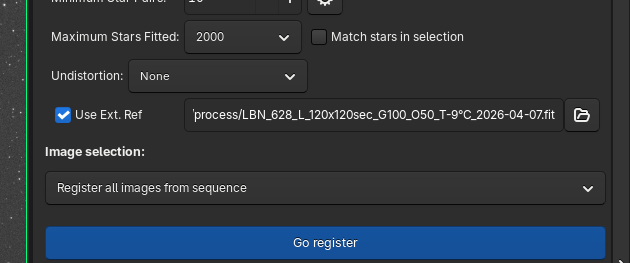
Das Dropdown-Menü Entzerrung ermöglicht die Auswahl zwischen verschiedenen Korrekturen:
Keine
Auf Bild
Aus FITS/WCS-Datei
Von Masterdateien
*.wcs-Datei mit Verzerrungskoeffizienten auswählen können.Tipp
Damit diese letzte Option Von Mastern funktioniert, müssen Sie in den Einstellungen einen Master-Verzerrungspfad festgelegt haben. Um eine Masterdatei zu erstellen, gehen Sie hierhin.
Mit den Optionen unten können Sie:
Filtern Sie Bilder heraus, die aus der Sequenz abgewählt wurden.
Wählen Sie zwischen Interpolation und Drizzle zum Exportieren der Bilder. Diese sind dieselben wie im Abschnitt Ausgaberegistrierung und werden hier nicht weiter erläutert.
Siril Kommandozeile
register sequencename [-2pass] [-selected] [-prefix=] [-scale=]
register sequencename ... [-layer=] [-transf=] [-minpairs=] [-maxstars=] [-nostarlist] [-disto=]
register sequencename ... [-interp=] [-noclamp] [-extref=filepath]
register sequencename ... [-drizzle [-pixfrac=] [-kernel=] [-flat=]]
2-Schritt-Registrierung
Um diese Option zu aktivieren, setzen Sie einfach ein Häkchen in das entsprechende Kästchen, nachdem Sie im Methoden-Dropdown-Menü Globale Registrierung ausgewählt haben.
This performs only the first (of 2 passes), allowing the reference frame
to be chosen from detected star information instead of automatically choosing
the first frame of the sequence. The proposed options are similar to the
Global Registration
algorithm but this method does not create any sequences and all alignment
information is saved in the seq file.
Bei der Sternerkennung setzt Siril ein Maximum von 2000 zu findenden Sternen (dies kann auch mit der entsprechenden Option geändert werden). Falls mehr als ein Bild die maximale Anzahl an Sternen erreicht hat, werden die Sternlisten aller Bilder erneut durchsucht. Es wird ein neuer minimaler Erkennungsschwellenwert definiert, um die Bilder sowohl nach der Anzahl der erkannten Sterne als auch nach der FWHM sortieren zu können.
Die Sternlisten aller Bilder werden gespeichert, wobei die Erweiterung „.fit(s)“ durch „.lst“ ersetzt wird. Dadurch kann der 2pass-Algorithmus sehr schnell mit anderen Parametern, z. B. einer anderen Transformation, erneut ausgeführt werden. Falls die Sternerkennung geändert wurde, erkennt der Prozess diese Änderungen und führt die Analyse nach Bedarf erneut durch.
This registration must generally followed by Apply Existing Registration in order to apply the
transformation and build a new sequence, unless you have chosen to compute
Shift.
Diese Zeilen führen eine 2-Pass-Registrierung auf eine Sequenz namens pp_light durch und wenden sie an. Die Ausgabe ist eine Sequenz r_pp_light.
# Align lights in 2 passes
register pp_light -2pass
seqapplyreg pp_light
These lines perform a 2pass registration on a sequence named colors and applies it while cropping the output images to the minimum common area. The output is a sequence pp_colors. This can be useful before compositing mono images (the areas which are not common to all images are cropped).
# Align layers in 2 passes and crop away borders
register colors -2pass
seqapplyreg colors -framing=min
1-2-3 Stern-Registrierung
Wenn die Bilder nur wenige Sterne enthalten, z. B. bei DSO Lucky Imaging-Bildern mit einer Belichtungszeit von weniger als einer Sekunde, ist es möglich, dass der globale Registrierungsalgorithmus fehlschlägt, selbst wenn Sie die Erkennungsparameter im Fenster Dynamische PSF ändern. In diesem Fall kann es interessant sein, die Sterne, die Sie ausrichten möchten, manuell zu erkennen. Dies ist der Zweck des Algorithmus zur Registrierung von 1, 2 oder 3 Sternen.
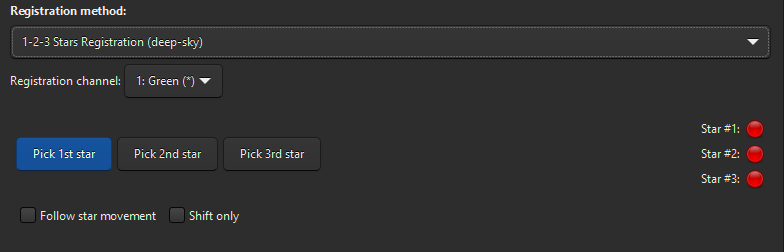
1-2-3 Stern-Registrierungsoptionen
Das Prinzip dieser Methode besteht darin, einen Auswahlbereich um einen Stern zu ziehen und auf die Schaltfläche 1. Stern auswählen zu klicken, dann entsprechend mit dem zweiten und dritten Stern.
If only one star is selected, only the translation between the images will be calculated. Therefore the Shift only button is automatically selected. The shift values are then stored in the
seqfile.Wenn zwei oder drei Sterne ausgewählt werden, kann die Drehung berechnet und angewendet werden, um eine neue Sequenz zu erstellen. Wenn jedoch die Option Nur Verschiebung gewählt wird, was nicht zwingend erforderlich ist, wird nur die Verschiebung berechnet.
Die Option Folge der Sternbewegung verwendet die Position des/der im vorherigen Bild gefundenen Sterns/Sterne als neues Zentrum für die aktuelle Bildregistrierung. Dadurch wird der Auswahlbereich kleiner, die Registrierung schneller und berücksichtigt Drift oder Bilder mit einer großen Anzahl von Sternen.
Warnung
Wenn Sie diese Option aktivieren, wird die Registrierung nicht parallelisiert, sondern nur auf einem CPU-Kern ausgeführt.
Bildmusterausrichtung
Hierbei handelt es sich um ein einfaches Verfahren zur Registrierung durch Verwendung der Kreuzkorrelation <https://de.wikipedia.org/wiki/Kreuzkorrelation>`_ im räumlichen Bereich.
This method is fast and is used to register planetary movies, in which contrasted information can be seen on large areas of the image. It can also be used for some deep-sky images registration. Nevertheless keep in mind that it is a single point alignment method, which makes it poorly suited for high definition planetary alignment. But, it does effectively anchor the images to stabilize the sequence. Simply draw a selection around the object (the planet for example) and make sure that its movement during the sequence is contained within the selection. Only the translation can be calculated with this method.
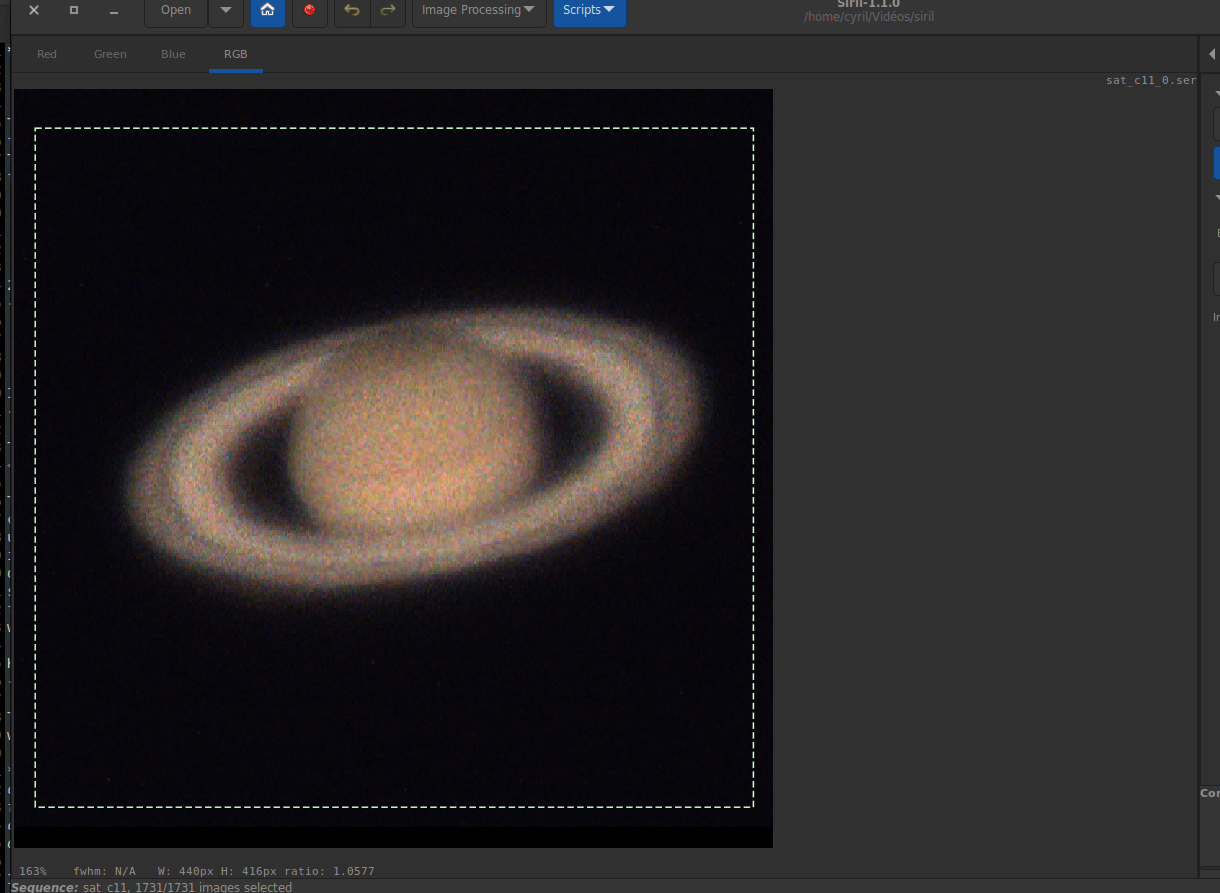
Musterausrichtungsoptionen
Multi-Alignment Point
This is an advanced multi-point registration suitable for planetary videos, initially developed with the support of Rolf Hempel (the author of PlanetarySystemStacker) and later reinvigorated to become a mature feature capable of being merged in the 1.5 development cycle. This method is selected in the same way as other registration methods, but works slightly differently after that. This method is described in detail in the Multi-Point page
KOMBAT
Diese Methode stammt aus der Bibliothek OpenCV, einer in Siril häufig genutzten Bibliothek. Sie erklären:
Es schiebt einfach das Referenzbild über das Eingabebild (wie bei der 2D-Konvolution) und vergleicht die Vorlage und den Bereich des Eingangsbildes unter dem Referenzbild. Mehrere Vergleichsmethoden sind in OpenCV implementiert. (Sie können die Dokumentation für weitere Details einsehen). Das Ergebnis ist ein Graustufenbild, bei dem jedes Pixel angibt, wie sehr die Umgebung dieses Pixels mit der Vorlage übereinstimmt.
In der Praxis zeichnen Sie einfach eine Auswahl um das Objekt (z. B. den Planeten) und stellen sicher, dass seine Bewegung während der Sequenz innerhalb der Auswahl bleibt. Mit dieser Methode kann nur die Verschiebung berechnet werden.
Kometen-/Asteroiden-Registrierung
Das Kometenregistrierungstool funktioniert auf sehr einfache Weise in zwei Schritten.
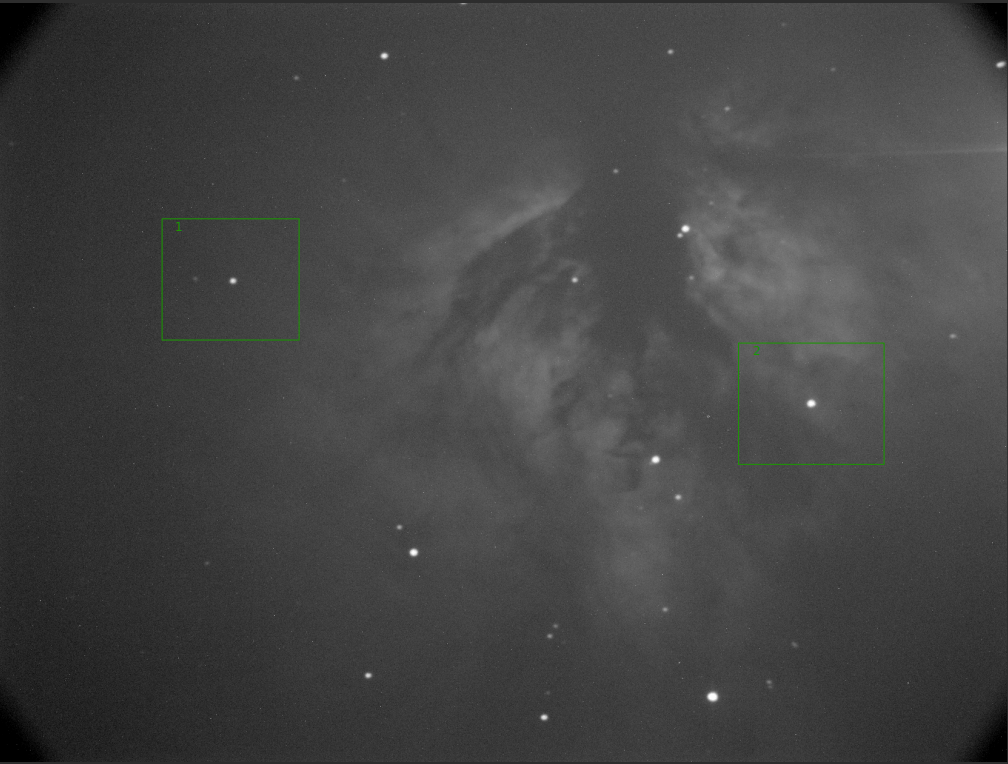
Wählen Sie mit der Bilderliste das erste Bild der Sequenz, umgeben Sie den Kometenkern und klicken Sie dann auf die Schaltfläche Wähle ein Objekt in #1.
Wählen Sie dann das letzte Bild der Sequenz aus, wählen Sie den Kern des Kometen aus und klicken Sie auf die Schaltfläche Wähle ein Objekt in #2.
Die Kometengeschwindigkeit \(Delta x\) und \(Delta y\) wird in Pixel pro Stunde berechnet, wenn alles in funktioniert hat.
Warnung
Die Ausrichtung des Kometen muss an Bildern vorgenommen werden, deren Sterne zuvor ausgerichtet wurden. Entweder über eine neue Sequenz, mit der globalen Sternausrichtung, oder indem man die Registrierungsinformationen über eine 2-Pass- oder astrometrische Registrierung in der Datei seq gespeichert hat.
Bemerkung
Um voll funktionsfähig zu sein, müssen die Bilder einen Zeitstempel haben.
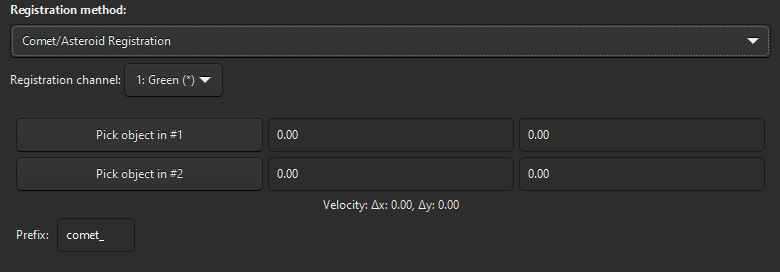
Kometenregistrierungsoptionen
Tipp
Wenn die PSF-Erkennung ein Objekt nicht erkennt, wird die Mitte des gezeichneten Kästchens zurückgegeben. Dies kann praktisch sein, wenn Sie sich auf ein Objekt ausrichten möchten, das auf Ihren Einzelbildern nicht sichtbar ist. Verwenden Sie die Beschriftung Solarsystemobjekt, um die Position eines Asteroiden zu markieren, und zeichnen Sie ein Kästchen um die Markierung, um seine Position auszuwählen.
This method will output a new sequence file, with the sequence name prepended with
the prefix defined (comet_ by default). This does not however create
the new images but symlinks to the original images. For Windows users, please make
sure you have enabled developer mode,
otherwise, it will make hard copies. See also the note below this table.
Manuelle Registrierung
Diese letzte Methode der Registrierung ist sehr speziell, was ihre separate Position erklärt, und erlaubt es, Bilder manuell auszurichten. Natürlich ist nur die Verschiebung zwischen Bildern erlaubt.
Als erstes müssen Sie zwei Vorschaubilder im Bild definieren. Durch Anklicken der Schaltfläche Definieren Sie die erste Vorschau wird die erste Vorschau initialisiert. Sie müssen dann auf einen Bereich des Bildes klicken, idealerweise auf einen Stern in der Nähe eines Bildrandes, um den Vorschaubereich festzulegen. Ein Klick auf die zweite Schaltfläche Definieren Sie die zweite Vorschau ermöglicht es, das Gleiche für einen zweiten Punkt zu tun.
Es ist sehr wichtig, dass Sie bereits ein Referenzbild mit der Bilderliste festgelegt haben. Standardmäßig ist dies das erste Bild. Der Benutzer kann das gewünschte Bild frei wählen. Es wird als Referenzebene verwendet, die durch Transparenz sichtbar ist, um die Bilder manuell mit den Verschiebungs-Schaltflächen auszurichten. Anschließend können Sie die Bilder einzeln durcharbeiten, um die gleiche Methode auf die gesamte Sequenz anzuwenden.
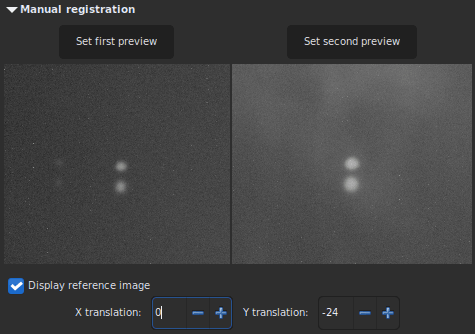
Die Y-Verschiebung ist zu groß, gleiche Sterne auf verschiedenen Bildern überschneiden sich nicht.
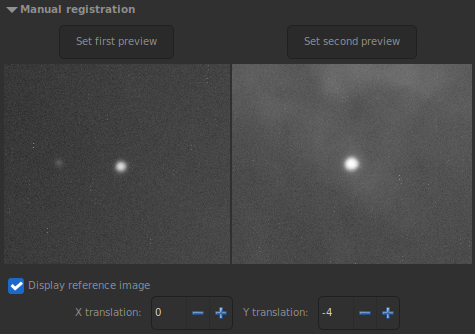
X- und Y-Verschiebung sehen gut aus. Das aktuelle Bild ist am Referenzbild ausgerichtet.
Astrometrische Registrierung
Introduced in version 1.3, this is the preferred mode for assembling mosaics or images with little overlap. It can also be useful to register stacks issued from different set-ups (different optics, different cameras, different field of views etc...).
It does not have an entry in the registration method drop-down as the information to export the registered images has already been computed when platesolving the sequence. All you need to do is to Apply Existing Registration.
Undistortion will be applied as defined when platesolving the sequence, meaning if the images were plate-solved using a SIP order larger than 1, then undistortion will automatically be included. Unless you have a perfectly optically flat field, it is usually a good idea to platesolve using SIP, as shown below, with and without distortion correction.
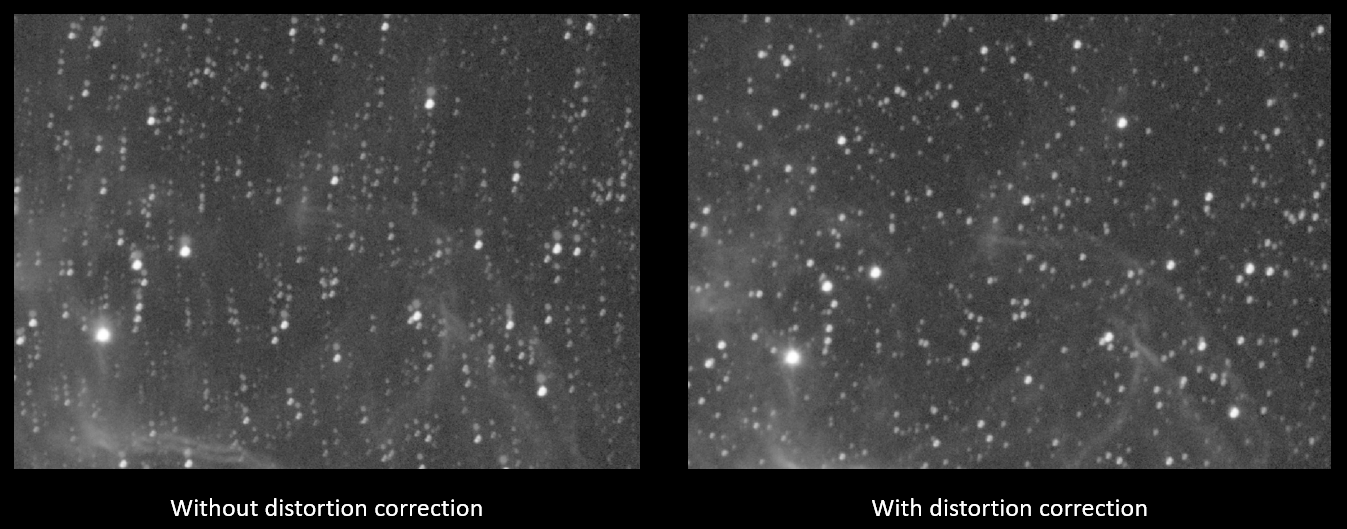
Auswirkung der Verzerrungskorrektur auf zwei sich überlappende Bilder nach der Registrierung
Vorhandene Registrierung anwenden
Dabei handelt es sich nicht um einen Algorithmus, sondern vielmehr um ein Hilfsmittel zur Anwendung zuvor berechneter Registrierungsdaten, die in der Sequenzdatei gespeichert sind. Die Interpolationsmethode kann im Abschnitt Registrierungsausgabe ausgewählt werden. Sie können auch die Bildfilterung verwenden, um zu vermeiden, dass unnötige Bilder gespeichert werden, wie beim Stacking Bilder ausschließen. Es gibt auch eine Drizzle-Option, um die Registrierung mit Drizzle anstelle von Interpolation durchzuführen. Siehe Drizzle Abschnitt für Details.
Es stehen vier Rahmungsmethoden zur Verfügung:
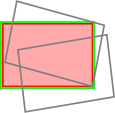 : aktuell verwendet das aktuelle Referenzbild. Dies ist das Standardverhalten.
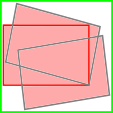 : Maximum (Bounding Box) fügt bei Bedarf einen schwarzen Rand um jedes Bild hinzu, damit kein Teil des Bildes beim Registrieren abgeschnitten wird.
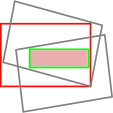 : Minimum (gemeinsamer Bereich) beschneidet jedes Bild auf den Bereich, den es mit allen Bildern der Sequenz gemeinsam hat.
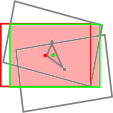 : Schwerpunkt bestimmt die beste Position für den Bildausschnitt als Schwerpunkt (cog, Center Of Gravity) aller Bilder.
Tipp
Der in Siril 1.3 eingeführte „max“-Modus exportiert keine Bilder mit schwarzen Rändern, die das gesamte resultierende Bild umfassen. Die Bilder werden mit der erforderlichen Projektion exportiert und die relativen Verschiebungen, die zum Erstellen des endgültigen Bildes erforderlich sind, bleiben in der resultierenden Sequenzdatei erhalten.
Button Estimate, der die Berechnung des Rahmens startet, ohne die Bilder tatsächlich zu exportieren. Diese Information kann interessant sein, um im Voraus die Größe der exportierten Bilder zu kennen. Dies berücksichtigt die gewählte Rahmungsmethode und den Skalierungsfaktor, der in der Output-Registrierung gewählt wurde
Wenn Sie Estimate (Abschätzen) drücken, zeigt die Konsole eine Ausgabe wie diese:
Output image: 7893 x 5254 pixels (assuming a scaling factor of 1.30)
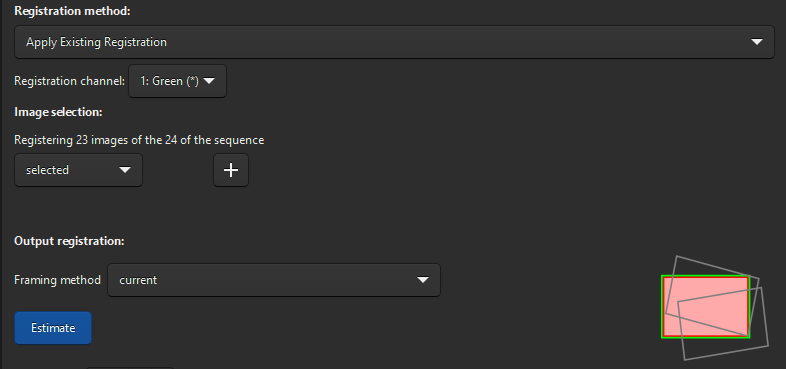
Vorhandene Registrierungsoptionen anwenden
Siril Kommandozeile
seqapplyreg sequencename [-prefix=] [-scale=] [-layer=] [-framing=]
seqapplyreg sequencename ... [-interp=] [-noclamp]
seqapplyreg sequencename ... [-drizzle [-pixfrac=] [-kernel=] [-flat=]]
seqapplyreg sequencename ... [-filter-fwhm=value[%|k]] [-filter-wfwhm=value[%|k]] [-filter-round=value[%|k]] [-filter-bkg=value[%|k]] [-filter-nbstars=value[%|k]] [-filter-quality=value[%|k]] [-filter-incl[uded]]
[-filter-fwhm=value[%|k]] [-filter-wfwhm=value[%|k]] [-filter-round=value[%|k]] [-filter-bkg=value[%|k]]
[-filter-nbstars=value[%|k]] [-filter-quality=value[%|k]] [-filter-incl[uded]]
Ausgabe Registrierung
Dieser Bereich enthält alle Ausgabeelemente für die Sequenz. Sie können zwischen Interpolation und Drizzle wählen, um die Bilder zu exportieren.
Warnung
Abhängig von der Art der Eingabesequenz sind möglicherweise nicht beide verfügbar:
für Monosequenzen können sowohl Interpolation als auch Drizzle ausgewählt werden
für CFA-Sequenzen (undebayerte Farbbilder) ist nur Drizzle verfügbar
für RGB-Sequenzen (debayerte Farbbilder) ist nur Interpolation verfügbar
Beide Methoden teilen diese Optionen:
:guilabel:`Scaling`kann zwischen 0,1 und 2 eingestellt werden, um die Größe der ausgegebenen Bilder zu skalieren.
Prefix, the prefix that will be prepended to form the exported sequence name (defaults to
r_).
Interpolation
The pixels of the resulting images are interpolated by an algorithm that is left to the user's choice. There are 5 possible interpolation algorithms, plus a None option:
Nächster Nachbar
Bilinear
Bikubisch
Pixel zu Fläche Verhältnis
Lanczos-4
Keine
Die effizientesten Interpolationsmethoden sind im Allgemeinen bikubisch und Lanczos-4 (standardmäßig verwendet). Sie erfordern jedoch in der Regel die Aktivierung der Option Interpolation mit der eine Begrenzung der Interpolation aktiviert wird, um Ring-Artefakte um die Sterne zu vermeiden. Wir aktivieren diese Option weiterhin standardmäßig, da sie eine deutliche Verbesserung der Auflösung bewirkt, mit einer um 8 % geringeren FWHM im Vergleich zur Standardmethode von Siril 1.0 für den Pixelbereich. Es ist möglich, dass die Begrenzung für Ihre Bilder nicht sinnvoll ist. Wir empfehlen Ihnen, die Ergebnisse mit Ihren Bildern zu vergleichen.
Der Sonderfall Keine ist für den Fall der globalen Registrierung und Vorhandene Registrierung anwenden reserviert. Wenn Sie eine Sequenz exportieren oder speichern möchten, die nur eine Verschiebung enthält, ohne eine Interpolation zu verwenden (um die Pixelwerte nicht zu verändern), sollten Sie Keine wählen.
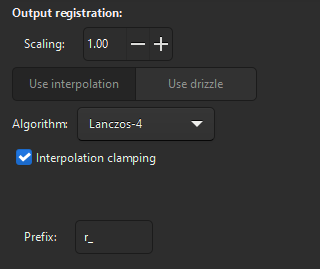
Ausgabeoptionen für die Interpolation
Drizzle
Die Schaltfläche Drizzle aktiviert den Drizzle-Algorithmus für die Verarbeitung dieser Sequenz. Siehe Drizzle Abschnitt für Details.
Warnung
The counterpart of this technique is that the amount of memory and disk space needed to create and process drizzled images is multiplied by the square of the Drizzle scale factor.
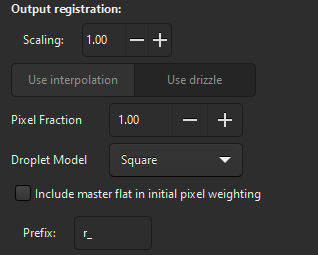
Ausgabeoptionen für Drizzle
Astrometrische Lösung der registrierten Bilder
When registered images are exported, they inherit the astrometric solution of the reference image if any. Otherwise, their previous solution is wiped. Obviously, the new solution for each image accounts for the transformations it has undergone through the registration process.
Falls im Referenzbild eine Verzerrungslösung gefunden wird, aber beim Berechnen der Transformationen keine Entzerrung angewendet wurde – beispielsweise wenn Sie in globalen oder 2-Pass-Methoden keine „Verzerrung“ aus der Dropdown-Liste ausgewählt haben – wird in der Konsole eine Warnung angezeigt. Die Verzerrungsinformationen bleiben in den registrierten Bildern erhalten. Falls sie erheblich sind, können Sie ihre Auswirkung beim Stacking sehen. In diesem Fall müssen Sie sich erneut mit einer Verzerrungsspezifikation registrieren.
Quellenverzeichnis
Fischler, M. A., & Bolles, R. C. (1981). Random sample consensus: a paradigm for model fitting with applications to image analysis and automated cartography. Communications of the ACM, 24(6), 381-395.
Valdes, F. G., Campusano, L. E., Velasquez, J. D., & Stetson, P. B. (1995). FOCAS automatic catalog matching algorithms. Publications of the Astronomical Society of the Pacific, 107(717), 1119.