FITSヘッダ
FITSファイルのヘッダに含まれるキーワードをSirilで表示できます。これを行なうには をクリックするだけです。
バージョン1.3.0から、Sirilがサポートするキーワードの値を update_key コマンドまたは適切なウインドウ内でGUI経由で変更できるようになりました。このウインドウは2つのタブに分かれています。1つ目の ヘッダエディタ は、シーケンスから取り出した単一の画像に対して有効です。これはファイルヘッダが実際にどのように見えるかとは異なり、保存後の状態を表しています。キーワードの値はリアルタイムで更新されます。2番目のタブは、ヘッダをファイルに書かれた通りに、そして、1.3.0以下のSirilバージョンで表現されていたようにテキスト形式で表示します。
警告
HISTORYキーワードはエディタには表示されません。それらは 保存されたヘッダ タブに表示されます。
ヘッダを表示するもう一つの方法は dumpheader というコマンドラインを使うことです。これは 保存されたヘッダ タブに表示されているのと同じヘッダを表示します。
警告
SERファイルにはキーワードがほとんど含まれておらず、FITSファイルとは異なるため、このコマンドはこのタイプのシーケンスには適用できません。
キーの名前、キーの値、キーのコメントは変更できますが、キーは保護されていてはなりません。識別しやすいように、保護されたキーはサーモン色で表示されています。
編集はとても簡単で、修正したいセルをダブルクリックするだけです。1回目はフィールドを選択し、2回目は編集モードを開きます。Enter キーを押すと入力が有効になります。変更を有効にするには、忘れずにファイルを保存してください。
警告
Sirilは入力された値の妥当性をチェックしませんので注意してください。有効な値を入力するのはユーザーの責任です。不正な値を入力すると、Sirilのキーワード処理で望ましくない動作が発生する可能性があります。
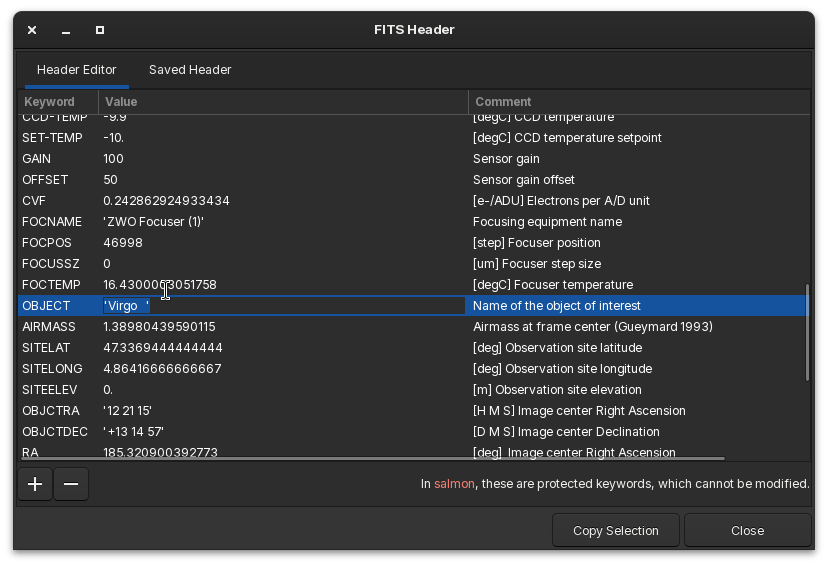
キーワードの値を編集する際のFITSヘッダダイアログ。
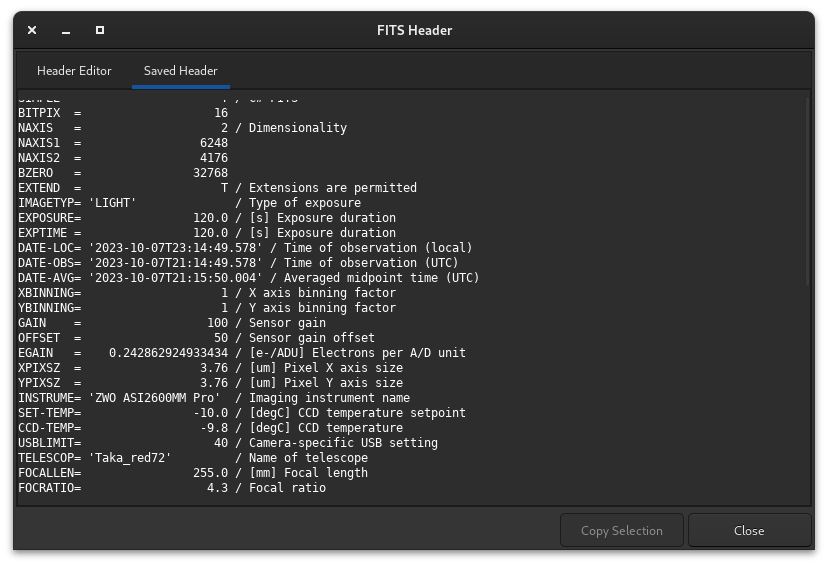
FITSヘッダダイアログの2番目のタブ。
このウインドウには 選択をコピー ボタンの形をしたオプションがあります。これは選択された行をFITSヘッダのオリジナルフォーマットでクリップボードにコピーするもので、両方のタブで機能します。
最後に、左下の + ボタンを使って新しいキーワードを追加し、- ボタンを使ってキーワードを削除できます:
キーワードを追加するには、+ ボタンをクリックします。下図のような新しいダイアログボックスが開きます。このウインドウでは新しいキーワードを追加でき、その名前は8文字までに制限されます(
HIERARCHの規約は使用されません)。他の2つが埋まっていれば コメント フィールドは空欄のままにしておくことができます。ただし、ユーザーが コメント フィールドに記入できるのは、FITSヘッダにコメントを1つ追加する場合のみです。最後に、キーワードが存在する場合、その値は提供された情報で更新されます。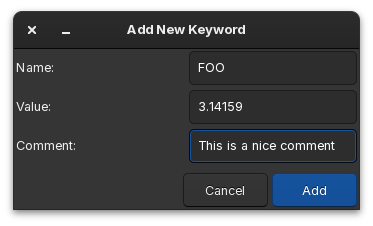
新しいキーワードを追加するためのウインドウ。
キーワードを削除するには、1行または複数行を選択して - ボタンをクリックします(または Del キーまたは Backspace キーを押します)。選択したキーワードは保護されていない限り削除されます。
Tip
シーケンスが読み込まれたとき、一度に選択できるのは1行だけです。つまり、シーケンスからは一度に1つのキーワードしか削除できません。しかし、1つの画像に対しては、複数を選択することができます。
Sirilコマンドライン
dumpheader
Sirilコマンドライン
update_key key value [keycomment]
update_key -delete key
update_key -modify key newkey
update_key -comment comment
Sirilコマンドライン
sequpdate_key sequencename key value [keycomment]
sequpdate_key sequencename -delete key
sequpdate_key sequencename -modify key newkey
sequpdate_key sequencename -comment comment