SIRIL Skriptdateien
Siril Script Files are the original format for scripting Siril and remain a simple and useful way of automating a fixed set of tasks.
Siril Skripte
Siril-Skripte sind eine Liste von Befehlen, die entweder über die grafische Benutzeroberfläche oder über die Befehlszeilenschnittstelle ausgeführt werden können. Im Allgemeinen wirken Befehle, die ein einzelnes Bild verändern, auf das aktuell geladene Bild, sodass in Skripten der Befehl load verwendet werden muss, während Befehle, die auf eine Bildsequenz wirken, den Namen der Sequenz als Argument benötigen. Wenn Dateien nicht so benannt sind, dass Siril sie als Sequenz erkennt, hilft der Befehl convert.
Tipp
Das Zeichen Space ist das Begrenzungszeichen zwischen den Argumenten. Wenn Sie Leerzeichen innerhalb der Argumente benötigen, können Sie einfache oder doppelte Anführungszeichen verwenden, genau wie in der Befehlszeile des Betriebssystems.
Befehle können in die Befehlszeile am unteren Rand des Hauptfensters von Siril eingegeben werden. Eine andere Möglichkeit ist es, die Befehle in eine Datei zu schreiben und diese als Skript auszuführen. Um die Datei von der grafischen Benutzeroberfläche aus auszuführen, fügen speichern Sie sie im konfigurierten Skriptverzeichnis oder vernwende Sie in der grafischen Benutzeroberfläche aus das Zeichen @ in der Befehlszeile wie folgt:
@file_name
Einige Befehle (calibrate, stack, und alle Speicherbefehle) können Dateinamen verwenden, die Variablen aus dem FITS-Header enthalten. Das Format des Ausdrucks wird im Detail hier erläutert und kann mit dem Befehl parse getestet werden.
Benutzung von Skripten
Es gibt vier Wege um ein Skript auszuführen:
aus der grafischen Benutzeroberfläche, indem Sie das Schlüsselwort
@in der Befehlszeile verwenden, gefolgt von dem Namen der Skriptdatei im aktuellen Arbeitsverzeichnis,aus der grafischen Benutzeroberfläche, über das Menü Skripte,
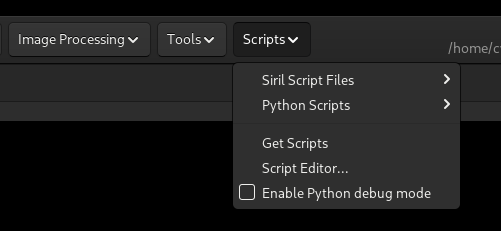
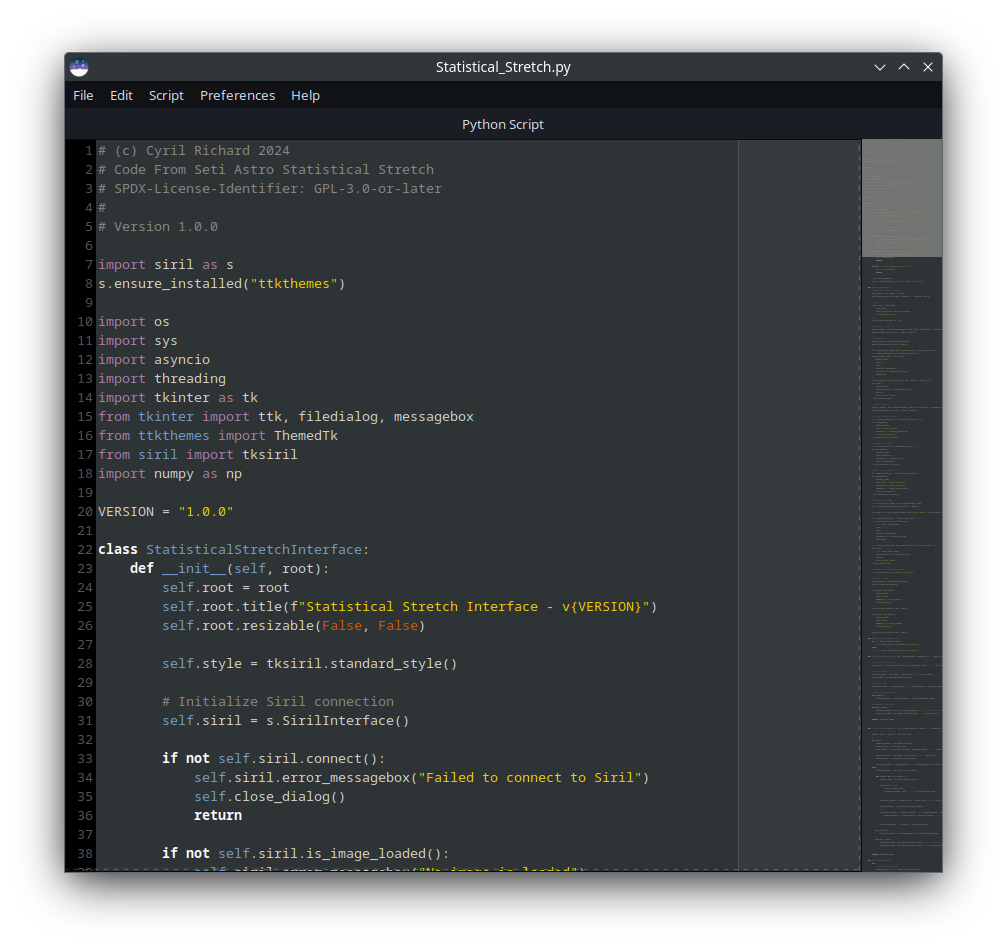
from the graphical user interface, using the Script Editor dialog which can be used to write, save and execute your own scripts or to open and edit an existing script file,
von der Kommandozeilenschnittstelle (siril-cli executable), mit dem Argument
-sgefolgt vom Pfadnamen der Skriptdatei (siehe die Manpage für weitere Informationen).
Wenn ein Skript ausgeführt wird, ist die Benutzeroberfläche mit Ausnahme der Stopp-Schaltfläche nicht interaktiv.
Liste der Skripte aufbauen
Standardmäßig werden bei der Installation von Siril eine Reihe von Skripten automatisch installiert. Diese eingebauten Skripte, die offiziellen Skripte, werden vom Entwicklerteam entwickelt und funktionieren garantiert: Sie sind für bestimmte Standardprozesse gedacht.
Verzeichnis für Benutzerskripte hinzufügen
Sie können natürlich auch Ihre eigenen <writing-your-own> schreiben und Siril mitteilen, wo sie zu finden sind:
Klicken Sie auf das Symbol Hamburger, dann auf Einstellungen (oder drücken Sie Strg+P).
Klicken Sie auf den Abschnitt :Skripte.
Kopieren Sie in eine neue Zeile den Pfad zu dem Ort, an dem sie gespeichert werden sollen (erstellen Sie einen Ordner auf Ihrem Computer oder verweisen Sie auf einen bestehenden).
Klicken Sie auf das Symbol Aktualisieren direkt darunter.
Klicken Sie auf Apply.
Sie können so viele benutzerdefinierte Verzeichnisse nutzen wie sie möchten, indem sie diese einfach der Liste hinzufügen.
Wenn Sie gerade ein neues Skript in einem der Ordner hinzugefügt haben und das Menü aktualisieren möchten, geben Sie den Befehl reloadscripts in die Befehlszeile ein oder öffnen Sie den Abschnitt und verwenden Sie das Symbol Aktualisieren. Dadurch werden alle Ordner der Liste durchsucht und alle Dateien mit der Erweiterung *.ssf gefunden.
Warnung
Es wird dringend empfohlen, Ihre benutzerdefinierten Skripte nicht im selben Ordner wie die mit Siril gelieferten Standardskripte zu speichern. Unter Windows können sie bei der Installation einer neueren Version gelöscht werden oder eine korrekte Deinstallation verhindern. Unter MacOS wird dadurch das Gesamtpaket beschädigt und die Verwendung von Siril gänzlich verhindert.
Keine Sorge, die Liste der Skriptspeicherorte ist in Ihrer Konfigurationsdatei gespeichert, so dass Sie sie bei der Installation einer neueren Version wiederfinden sollten.
Skripte aus dem git Repository hinzufügen
Siril supports a git repository at https://gitlab.com/free-astro/siril-scripts This is set to auto update at startup by default, so you will always have access to the latest scripts (auto update can be disabled in preferences). To add scripts from the repository to the Scripts menu, pick the ones you want from the list available in or via the menu entry. See below for full details of the git repository.
Script Dateien ausführen
Script files can also be run directly from the hard disk using the Run Script Files... script menu entry. The filechooser shown by this menu defaults to showing recently used scripts, but you can navigate to choose scripts from anywhere accessible on the filesystem.
Fehlerbehebung
For different reasons, it is possible that the Scripts menu is empty. This means that the scripts have not been found. If this is the case, please use the following procedure.
Klicken Sie auf das Symbol Burger, dann auf Einstellungen.
Klicken Sie auf den Abschnitt :Skripte.
Löschen Sie alle Zeilen im Feld Skript Storage Directories wie in der folgenden Abbildung gezeigt.
Wenn Sie das Skript-Repository verwenden, deaktivieren Sie das Kontrollkästchen Skripte abrufen und aktualisieren..., markieren Sie es dann erneut und wählen Sie die gewünschten Skripte aus.
Klicken Sie auf Apply.
Beenden Sie Siril und starten es neu.
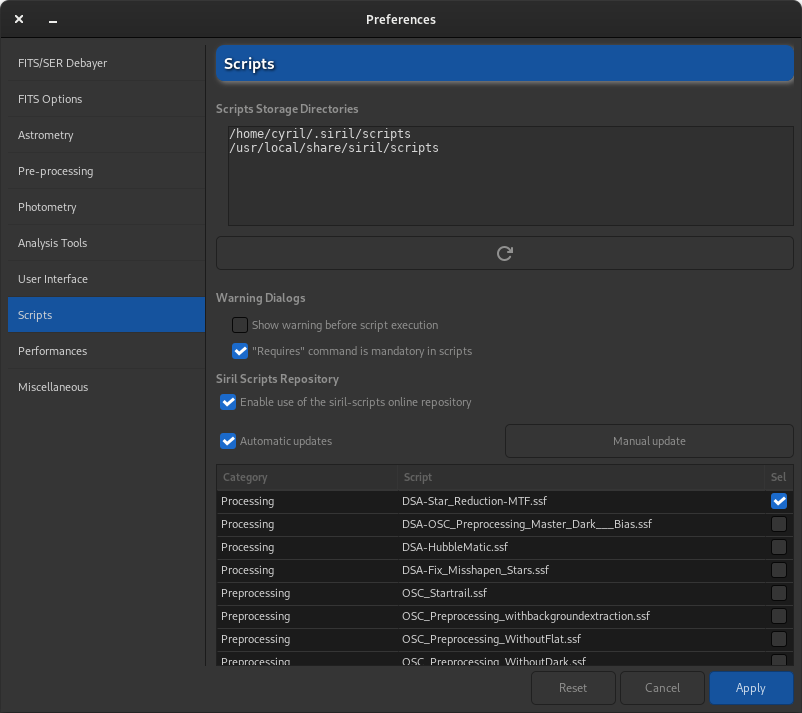
Skript-Seite der Einstellungen. Die Skripte werden aus den Pfaden geladen, die im Skript Storage Directories aufgeführt sind.
Eingebaute Skripte
Alle integrierten Skripte müssen dieser Dateistruktur folgen:

Mono_Preprocessing.ssf: Skript für Kalibrierung von Bildern aus monochromen DSLRs oder Astrokameras, verwendet Bias, Flats und Darks, registriert und stacked die Bilder. Um es zu benutzen legen sie Ihre Dateien (RAW oder FITS) in die Ordner mit den Namen
lights,darks,flatsundbiases(im Siril-Standard-Arbeitsordner), dann führen Sie das Skript aus.OSC_Preprocessing.ssf: Skript für die Kalibrierung von Bildern aus Farb-DSLRs oder Farb-Astrokameras (OSC - One-Show-Color), verwendet Bias, Flats und Darks, registriert und stacked die Bilder. Um es zu benutzen, legen sie Ihre Dateien (RAW oder FITS) in die Ordner mit den Namen
lights,darks,flatsundbiases(im Siril-Standard-Arbeitsordner), dann führen Sie das Skript aus.OSC_Preprocessing_BayerDrizzle.ssf: dasselbe Skript wie oben, aber unter Verwendung von Bayer Drizzle zum ermitteln der Farben. Anwendung: Legen Sie Ihre Dateien (RAW oder FITS) in die Ordner mit den Namen
lights,darks,flatsundbiases(im Siril-Standardarbeitsordner) und führen Sie dann das Skript aus. Eine große Datenmenge wird dringend empfohlen, um die Vorteile von Bayer Drizzle zu nutzen und unschöne Artefakte zu vermeiden.OSC_Extract_Ha.ssf: Skript zur Nutzung mit OSC DSLRs oder OSC Astrokameras, zur Verwendung mit H-Alpha Filtern oder Dual-Band-Filtern. Dieses Skript extrahiert die Ha-Ebene des Farbbildes. Um es zu benutzen, legen sie Ihre Dateien (RAW oder FITS) in die Ordner mit den Namen
lights,darks,flatsundbiases(im Siril-Standard-Arbeitsordner), dann führen Sie das Skript aus.OSC_Extract_HaOIII.ssf: same script as above, but extracts Ha and OIII layers of the color image. To use it: put your files (RAW or FITs) in the folders named
lights,darks,flatsandbiases(in the Siril default working folder), then run the script. You can also use and put Ha result in Red channel and OIII result in Green and Blue layers to get an HOO image.Tipp
Für Besitzer von SII- oder SII-OIII-Zweibandfiltern gelten die gleichen Skripte. Tatsächlich ist es für einen Farbsensor unmöglich, den Unterschied zwischen Ha (656,3 nm) und SII (671,6 nm), die beide rot sind, zu erkennen.
RGB_Zusammensetzung.ssf: Dieses in Version 1.2 hinzugefügte Skript registriert monochrome Bilder mit einer globalen Registrierung, beschneidet sie auf ihren gemeinsamen Bereich und nimmt die ersten drei Bilder, um ein Farbbild zu erzeugen. Die Eingabebilder sollten allein in ein Verzeichnis gelegt werden und die Namen
R.fit(oder mit der konfigurierten Dateierweiterung),G.fitundB.fittragen. Das Ergebnis wirdrgb.fitheißen. Stellen Sie sicher, dass Sie das Verzeichnisprocesszwischen den einzelnen Läufen entfernen.
Skripte bearbeiten
Some .ssf script files contain instructions to edit them, for example the Seestar_Preprocessing script instructs the user that if they find too many images are discarded before stacking, they should "increase the value after -filter-round= in the seqapplyreg command, line 47".
The scripts repository directory is not intended as a user-editable directory: at each update it is forcibly reset to match the state of the remote, so files saved in it are not safe. So how to make such changes?
Find the script in the list in and double click it. This will open it in the Script Editor so that you can make the necessary changes and save it in a suitable location (one of the Scripts Storage Directories set at the top of is ideal, but it is recommended to give it a different name so you can recognise it in your scripts menu).
Tipp
You can also double click scripts in the list simply in order to examine the code.
Sprache der Skripe
Zu Beginn des Skriptings gab es dank des Beitrags eines Benutzers zwei Versionen der Skripte (Englisch und Französisch). Als Siril 1.2.0 veröffentlicht wurde, wurde beschlossen, nur die englischen Skripte beizubehalten, um die Wartung zu vereinfachen. Wir ermutigen die Benutzer, Übersetzungen der offiziellen Skripte an ihre jeweiligen Communities weiterzugeben, wenn sie dies für notwendig erachten.
Mehr Skripte finden
Es gibt eine ganze Reihe von Skripten, die bei der Installation von Siril nicht mitgeliefert werden. Wir haben jedoch ein Gitlab-Repository für sie eingerichtet. Es steht jedem frei, sich zu registrieren und neue Skripte vorzuschlagen. Wir werden sie entsprechend ihrer Relevanz akzeptieren: Die verwendete Sprache muss Englisch sein.
Siril verfügt über eine Git-Integration, d. h. es kann eine lokale Kopie des Repositorys herunterladen und synchronisieren. Sie können dies aktivieren, indem Sie das Kontrollkästchen Sirl Skript Online-Repository aktivieren auf der Registerkarte Scripts des Dialogs Einstellungen aktivieren.
Wenn Sie das Kontrollkästchen aktivieren, werden Skripte aus dem Repository abgerufen und eine Liste der verfügbaren Skripte angezeigt, die entweder als "Vorverarbeitungs-" oder "Verarbeitungsskripte" kategorisiert sind. Da sich unter Umständen eine große Anzahl von Skripten im Repository befinden kann, müssen Sie die Skripte auswählen, die Sie im Menü Skripte zur Verfügung haben möchten. Klicken Sie auf das Kontrollkästchen neben dem Namen jedes Skripts, das Sie verwenden möchten, und drücken Sie dann die Schaltfläche Anwenden.
The contents of any script can be viewed by double-clicking on its row in the list. It is always useful to do this to check what requirements the script may have in terms of pre-prepared directories. If you wish to modify a script, you can also use this to copy the script and paste it into your favourite text editor software. (You will need to save it in one of your local script directories.)
Wenn das Skript-Repository aktiviert ist, kann Siril das lokale Repository mit dem Online-Repo synchronisieren, entweder manuell oder automatisch. Wenn automatische Aktualisierungen ausgewählt sind, erfolgt die Aktualisierung beim Start von Siril. Eine manuelle Aktualisierung ist auch über die Schaltfläche Manuelle Aktualisierung möglich. Dabei werden alle Änderungen aus dem Online-Repository abgerufen und eine Liste der Commit-Nachrichten angezeigt, in denen die Änderungen beschrieben werden. Der Benutzer muss diese bestätigen, um die Aktualisierung durchzuführen.
Wenn Sie die Git-Integration nicht verwenden möchten, können Sie die Skripte auch unter der unten angegebenen Adresse finden und manuell herunterladen. In diesem Fall müssen Sie die heruntergeladenen Skripte manuell in einem Siril bekannten Skriptpfad ablegen. https://gitlab.com/free-astro/siril-scripts.
Warnung
Beachten Sie jedoch, dass diese Skripte nicht unbedingt von den Benutzern, die sie hochgeladen haben, gepflegt werden und möglicherweise nicht auf dem neuesten Stand sind. In diesem Sinne, viel Spaß.
Eigene Skripte schreiben
Eine Skriptdatei ist eine einfache Textdatei mit dem Dateityp *.ssf.
Ein Skript zu schreiben ist nicht schwierig. Es ist eine Folge von Aufrufen von Befehlen, die nacheinander ausgeführt werden. Jeder Befehl muss ausgeführt werden, ohne dass ein Fehler zurückgegeben wird, sonst bricht das Skript ab. Es wird daher dringend empfohlen, die Liste der Befehle zu nutzen, um Syntax, Art und Anzahl der verwendeten Parameter zu erlernen. Außerdem sind einige Befehle nicht skriptfähig und werden mit dem Symbol  markiert. Es kann auch nützlich sein, jede Skriptzeile in der Siril-Befehlszeile zu testen. Vielleicht möchten Sie die mitgelieferten Skripte lesen oder Skripte aus dem Repository als Beispiele ansehen (oder sogar ändern).
Jedes Skript sollte einen Kommentar-Header enthalten, der Informationen über das Skript enthält. Ein Beispiel hierfür finden Sie im Folgenden.
############################################
#
# Script for Siril 1.0
# July 2020
# (C) Cyril Richard
# Mono_Preprocessing_WithoutDark v1.0
#
########### PREPROCESSING SCRIPT ###########
#
# Script for mono camera preprocessing
#
# Needs 3 sets of RAW images in the working
# directory, within 4 directories:
#   biases/
#   flats/
#   lights/
#
############################################
Unter der Kommentarüberschrift sollte als erster Befehl requires stehen. Dieser Befehl gibt die Mindestversion von Siril an, die für die Verwendung des Skripts erforderlich ist. Zum Beispiel:
requires 0.99.4
Danach können Sie mti dem eigentlichen Skript beginnen. Befehle stehen in einer eigenen Zeile, und Sie können Ihr Skript mit Zeilen kommentieren, die mit # beginnen.
Each new script created in this way should be placed in a user-defined folder for Siril to find them. If you believe your script is of benefit to the wider Siril community you may submit it to the script repository. Instructions on doing so are found in the repository README.