Status des Farbmanagements
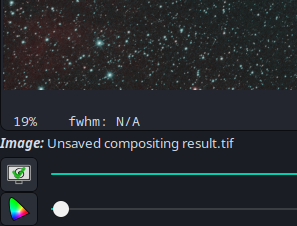
Der Farbmanagement-Status des geladenen Bildes wird durch das Symbol für den Farbmanagement-Status in der unteren linken Ecke des Fensters angezeigt. Das Symbol ist vollständig gesättigt, wenn das Bild farbverwaltet ist, und entsättigt, wenn das Bild nicht farbverwaltet ist. Der Tooltip liefert detailliertere Statusinformationen, wenn das Bild farbverwaltet ist: Er zeigt den Arbeitsraum und die Monitorprofile an.
Left clicking the status button accesses the Color Management Dialog. Right clicking the tool toggles the ISO 12646 color assessment display mode. Both are described in more detail below.
Direkt über der Schaltfläche für den Farbmanagement-Status befindet sich ein neues Menü für Bildprüfungen. Es enthält die bereits vorhandene Schnittprüfung zur Hervorhebung von Pixeln, die den Hi-Schieberegler der Benutzeroberfläche überschreiten, und fügt eine neue Gamut-Prüfung hinzu, die Pixel hervorhebt, die außerhalb des Gamuts für das Soft-Proofing-Profil in hellem Magenta liegen.
Farbverwaltungsdialog
Das Farbmanagement-Werkzeug wird durch Klicken auf das Statussymbol Farbmanagement aufgerufen. (Es kann auch über das Menü Werkzeuge aufgerufen werden.)
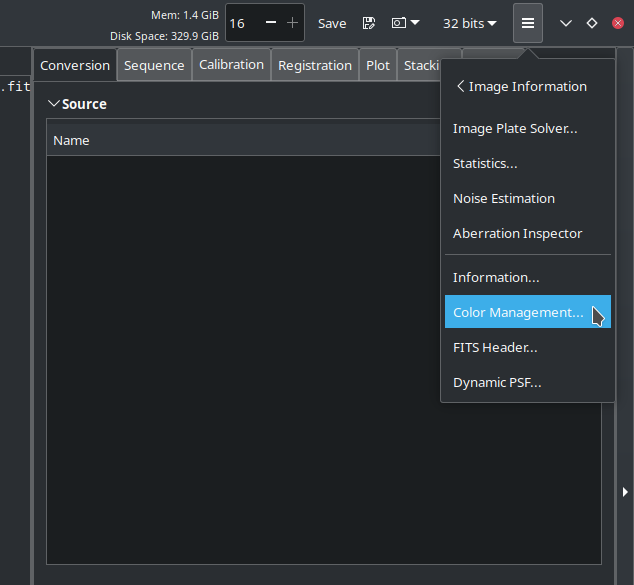
Das Werkzeug selbst wird unten gezeigt.
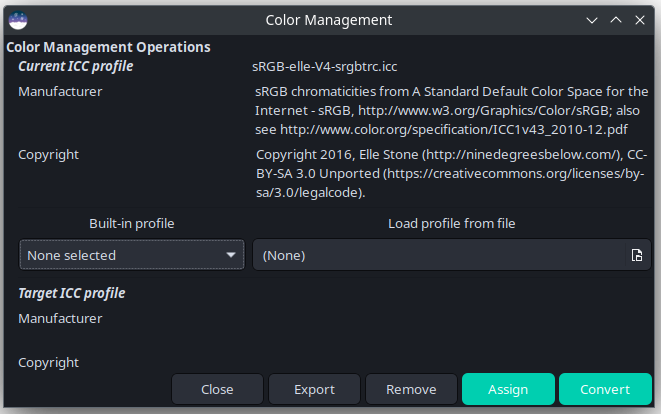
Im oberen Teil des Werkzeugs werden Informationen über das aktuelle ICC-Profil angezeigt, das dem Bild zugewiesen ist. Es werden die Beschreibung, die Herstellerangaben und der Copyright-Hinweis angezeigt.
Darunter befinden sich Auswahlmöglichkeiten, mit denen Sie ein anderes Profil auswählen können, entweder eines der integrierten Profile über das Dropdown-Menü auf der linken Seite oder ein beliebiges ICC-Profil, das Sie aus einer Datei laden möchten, über die Dateiauswahl auf der rechten Seite.
Warnung
Wenn Sie ein Profil aus einer Datei laden, muss der Profiltyp entweder RGB oder Grau sein, um dem geladenen Bild zu entsprechen. Die Zuweisung oder Konvertierung von Bildern in andere Farbräume wie XYZ, CIE La*b* oder CMYK wird nicht unterstützt, allerdings können Farbräume wie CIE La*b* bei Bedarf von einigen Bildoperationen intern verwendet werden.
Tipp
Sie können ein RGB-Bild in ein Grauprofil konvertieren. Das Ergebnis ist ein monochromes Bild mit der entsprechenden TRC-Transformation (Tone Response Curve) und den Anteilen der drei Kanäle R, G und B, die durch die Weißpunkte der beiden Profile bestimmt werden. Die Konvertierung eines Graubildes in ein RGB-Profil führt zu einem 3-Kanal-Bild mit der entsprechenden TRC-Transformation, wobei alle Pixelkomponenten gleich sind.
Im unteren Teil des Fensters zeigt das Tool für das Zielprofil die gleichen Informationen an wie für das ursprüngliche Profil im oberen Teil des Fensters. Dies hilft bei der Überprüfung, ob Sie das richtige Profil geladen haben.
Werkzeugleiste
Die Schaltfläche Export exportiert einfach das Farbprofil des aktuellen Bildes in eine Datei im Arbeitsverzeichnis.
Mit der Schaltfläche Löschen können Sie das Farbprofil des Bildes entfernen.
Die Schaltfläche Anwenden weist dem Bild das ausgewählte ICC-Profil zu ohne eine Farbraumtransformation durchzuführen. Dies ist hilfreich, wenn einem Bild ein falsches Farbprofil zugeordnet ist.
Die Schaltfläche Konvertieren konvertiert das Bild in das ausgewählte ICC-Farbraumprofil und weist dem Bild das Farbprofil zu. Dies ist hilfreich, wenn sie ein Bild aus seinem aktuellen Farbraum in einen anderen Farbraum konvertieren möchten.
Warnung
Die Verwendung der Schaltflächen Remove, Assign oder Convert (oder der Siril-Befehle icc_remove, icc_assign oder icc_convert_to) löscht jede gesetzte ROI.
ISO 12646 Bildbewertungsmodus
ISO 12646 defines optimum viewing conditions for assessing color. In summary, to get the best assessment of the colors in your image the best viewing conditions are provided by a uniform neutral gray background called D50. Technically this should even extend to the walls in your room, but Siril can't control that! Siril does provide an image assessment mode that approximates ISO 12646 recommendations, however. It is available by right clicking on the color management button in the bottom-left of the screen, and does not require the image to be color managed to use it.
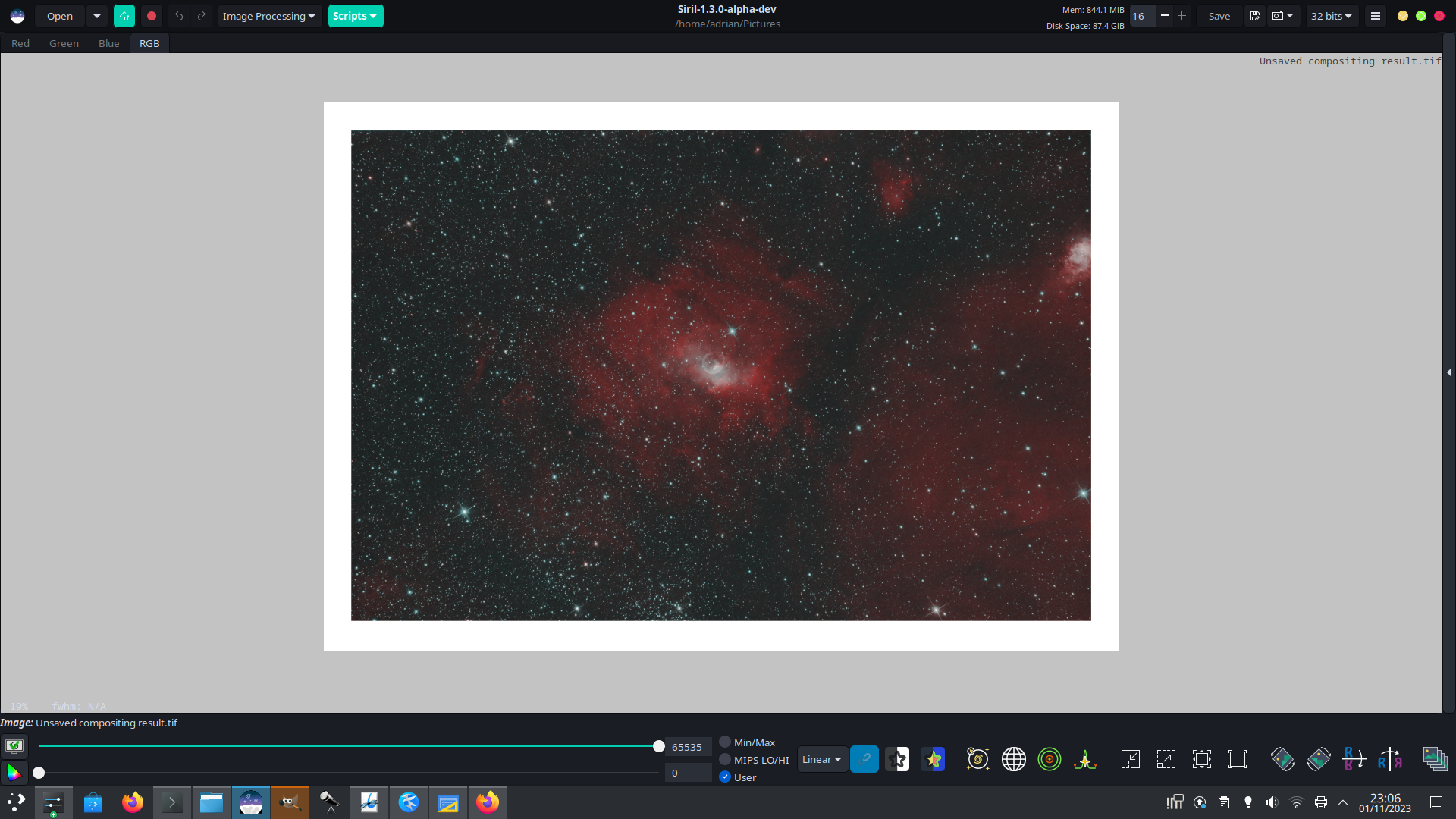
Dieser Modus ist für eine abschließende Prüfung der Farben Ihres Bildes gedacht. Daher wird der Vorschaumodus auf linear mit den Schiebereglern auf 0 und 65535 (voller Bereich) eingestellt. Außerdem wird das Bedienfeld ausgeblendet und der Zoom so eingestellt, dass das gesamte Bild sichtbar und zentriert ist und von einem breiten Rand umgeben ist. Außerdem wird ein moderater weißer Rand um das Bild gelegt, um eine visuelle weiße Referenz zu schaffen, die von einem Hintergrund in D50-Grau umgeben ist.
Idealerweise sollten Sie auch ein neutrales graues GTK-Thema ihrer Benutzeroberfläche wählen, wie z.B. das ausgezeichnete Equilux Thema.
This mode automatically disables itself if the zoom is changed or the panel made visible again, and it can be toggled off by right clicking a second time on the color management button. The view will revert to its previous zoom settings and panel state.
Befehle
Die meisten Siril-Befehle greifen nicht in das Farbmanagement ein, verhindern aber nicht, dass vorhandene Farbprofile in einem Bild erhalten bleiben.
Die Ausnahmen sind drei spezifische Farbmanagement-Befehle, die zum Zuweisen, Konvertieren oder Löschen des ICC-Profils in einem Bild verwendet werden können.
Siril Kommandozeile
icc_assign profile
Siril Kommandozeile
icc_convert_to profile [intent]
Siril Kommandozeile
icc_remove