Настройки (графический интерфейс)
Настройки доступны через главное меню  или через клавиатурное сочетание Ctrl + P. В настройках 10 страниц, каждая из которых освещает определённую группу функций. Настройки позволяют более или менее продвинутым пользователям оптимизировать Siril для наилучшего удовлетворения их потребностей. Некоторые настройки могут негативно воздействовать на работу Siril, поэтому желательно изменять настройки только тогда, когда вы знаете, что делаете. В нижней части окна настроек расположены три кнопки: Сброс сбрасывает все настройки к значениям по умолчанию, Отмена отменяет текущие изменения, а Применить закрывает диалоговое окно и сохраняет настройки.
Дебайеризация FITS/SER
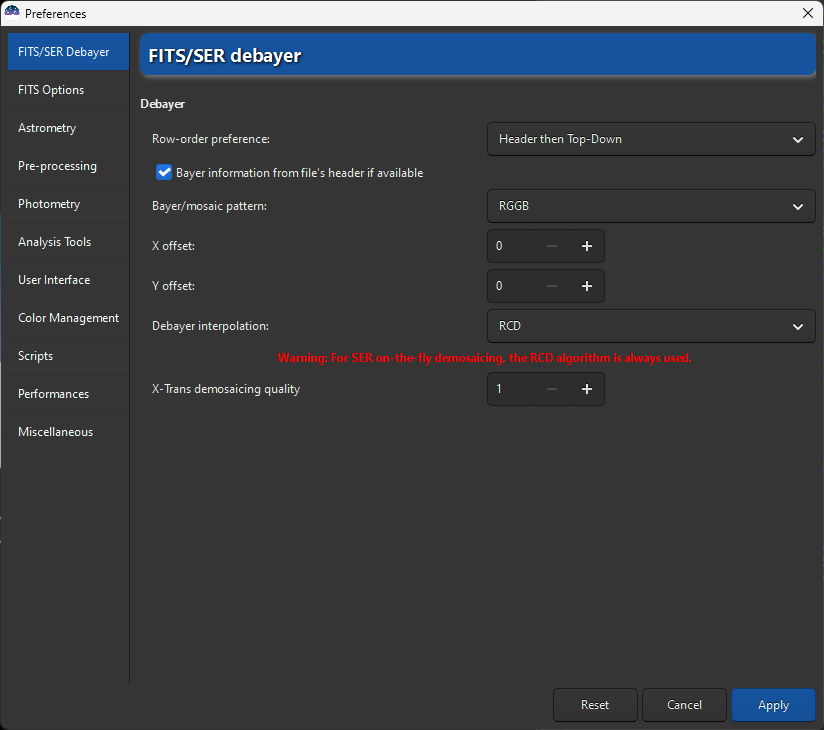
Страница 1 диалога настроек
The FITS/SER debayer tab allows the user to define the debayer settings for FITS, SER or TIFF files. Consequently, this tab is only usable for a user with an OSC camera. It is advisable to leave the default settings as Siril will automatically define the correct settings to use. However, in the case of a TIFF file that is not an AstroTIFF, or a file that does not have all the required keywords, it may be necessary to adjust the settings manually.
Row-order preference: You can choose to use header ROW-ORDER keywword if present and fallback to either Top-Down or Bottom-Up if not present. Or you can force a preferred orientation. More explanation on this keyword can be found here.
Bayer/mosaic pattern: This drop-down menu allows you to choose the type of Bayer matrix used by the camera. It is generally indicated in the manufacturer's information. If Bayer information from file's header if available is ticked, the value specified in this dropdown will only be used in case the information is not present in the header. If the option is unticked, it is always used.
X offset: In rare cases, files are recorded with a Bayer array shift. We can define an offset of 1 on the X axis, and an offset of 1 on the Y axis. Here the value defines if there is an offset in X. Note that this is used only when Bayer information from file's header if available is unticked or when the header does not contain this information.
Смещение по Y: смещение массива Байера по Y.
Изменение этих настроек каждый раз будет включать в себя иную дебайеризацию, поэтому настоятельно рекомендуется оставить настройки в значениях по умолчанию, если только вы действительно не уверены в том, что делаете.
Следующая настройка, которая оказывает меньшее влияние на конечный результат, является алгоритм дебайеризации, доступный в пункте Интерполяция. Возможны следующие варианты:
Быстрая дебайеризация это самый быстрый алгоритм, доступный в Siril. Однако другие алгоритмы, перечисленные ниже, часто дают гораздо лучший результат.
VNG4 (Threshold-Based Variable Number of Gradients), алгоритм работает в области 5×5 пикселей вокруг каждого исходного пикселя. Это очень хороший алгоритм для ровных областей изображения (например, фон неба), но создает артефакты в высококонтрастных областях (например, звёзды).
AHD (Adaptive Homogeneity-Directed), это другой хорошо известный алгоритм дебайеризации. Однако обычно он демонстрирует артефакты фона и плохие формы звёзд.
AMaZE (Aliasing Minimization and Zipper Elimination), это алгоритм, который даёт хорошие результаты, особенно при съёмке с низким уровнем шума.
DCB (Double Corrected Bilinear), более современный алгоритм, демонстрирующий некоторые артефакты фона, подобно AHD.
HPHD (Heterogeneity-Projection Hard-Decision), старый алгоритм, демонстрирующий хорошие результаты, но достаточно медленный.
IGV and LMMSE очень хороши при работе с сильно зашумлёнными изображениями. Однако IGV имеет тенденцию к потере некоторой цветовой информации, а LMMSE — один из алгоритмов дебайеризации требующих значительного количества вычислений и который нуждается в большом количестве памяти.
RCD (Ratio Corrected Demosaicing) предназначен для сглаживания ошибок в коррекции цвета, которые имеют место у многих методов интерполяции. Этот алгоритм хорошо себя ведёт на круглых границах, например, звёздах, и поэтому является алгоритмом по умолчанию в Siril.
Для сенсоров X-Trans, независимо от указанного в настройках, используется специальный алгоритм Markesteijn. Для это алгоритма возможно указать желаемое качество с помощью опции Качество дебайеризации X-Trans. Она определяет количество проходов алгоритма дебайеризации X-Trans Markesteijn. Значение по умолчанию — 1, немного лучшим, но более медленным будет 3.
Предупреждение
Для дебайеризации на лету файлов SER всегда используется алгоритм RCD, независимо от выбора, сделанного в выпадающем меню. Это позволяет Siril быть более эффективным во времени выполнения и обеспечивает хорошее качество.
Параметры FITS
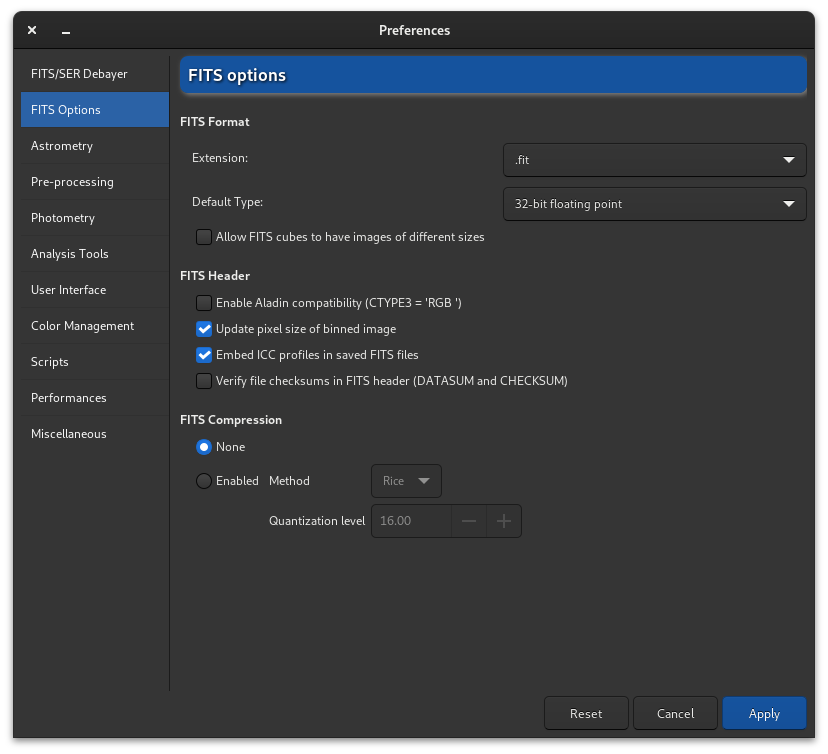
Страница 2 диалога настроек
На странице Параметры FITS сгруппированы все настройки, связанные с нативным форматом файлов, используемом Siril.
Расширение: по умолчанию значение установлено в .fit. Однако многие программы захвата используют расширение .fits. В таком случае необходимо обновить это значение. Все файлы, создаваемые Siril, будут использовать расширение, указанное здесь. Более того, могут быть загружено только те последовательности, которые имеют расширение, указанное в настройках. Таким образом нельзя одновременно открыть последовательности .fits и .fit, не обновив это значение. Поддерживаются следующие расширения:
.fit
.fits
.fts
Ко всем им можно прибавить расширение .fz, если файл сжатый.
Командная строка Siril
setext extension
Устанавливает расширение, используемое и понимаемое последовательностями.Аргумент extension может быть "fit", "fts" или "fits"Тип по умолчанию: По умолчанию Siril работает с 32-битными числами с плавающей точкой в диапазоне [0, 1]. Это лучший способ иметь высокую точность. Однако из соображений места, занимаемого файлами на жёстком диске, пользователь может принять решение работать с 16-битными числами без знака (в диапазоне [0, 65535]). Будьте осторожны, поскольку в этом случае возможна потеря большого количества информации при укладке.
Кубы FITS могут содержать изображения разного размера: Это может быть полезно при использовании научных файлов FITS, которые не созданы в Siril и содержат множественные изображения разного размера. В противном случае такие файлы рассматривались бы как неверные файлы Siril FITSEQ. Хорошим примером использования этой опции являются изображения космического телескопа «Джеймс Уэбб». Пример изображения приведён по ссылке.
Включить совместимость с Aladin (CTYPE3 = 'RGB '): Aladin рассматривает 3D-куб FITS как изображение RGB (Красный, Синий и Зелёный компоненты), если в заголовке указано ключевое слово FITS
CTYPE 3 = 'RGB'. В этом случае поддерживаются любые значенияBITPIX. Без установки ключевого слова FITSCTYPE3 = 'RGB'только куб FITS с 3 кадрами одинакового размера и сBITPIX=8будет автоматически определен как RGB FITS.
Предупреждение
Эта опция может конфликтовать с функцией астрометрии и должна быть включена если она действительно необходима.
Обновить размер пикселей при биннинге: Используется для вычисления масштаба изображения. Размер пикселя может быть задан двумя способами: указывается реальный размер пикселя, который умножается на коэффициент биннинга (если флажок установлен), или указывается размер пикселя уже умноженный на коэффициент биннинга (если флажок снят). Данная настройка зависит от программы захвата, использованной для создания файлов FITS.
Встроить ICC-профили в сохранённые файлы FITS: Как правило, этот параметр следует оставить включённым, если только вам не требуется совместимость с программой, которая не поддерживает файлы FITS со встроенными ICC-профилями (в настоящее время такие программы неизвестны).
Проверять контрольные суммы файлов в заголовке FITS (DATASUM и CHECKSUM): Проверять контрольные суммы, если они существуют. Проверка происходит каждый раз при чтении файла, что может существенно отразиться на производительности Siril при работе с последовательностью.
Сжатие FITS: Сжатие может иметь смысл в тех случаях, когда пространство на жёстком диске является важным аспектом. Больше информации доступно в разделе, посвящённом формату FITS.
При сжатии к файлу добавляется расширение
.fz. Siril имеет возможность открывать последовательность с расширением fz без необходимости изменения настроек.
Командная строка Siril
setcompress 0/1 [-type=] [q]
Астрометрия

Страница 3 диалога
Совет
Не забудьте, что вы можете прокрутить окно, поскольку ряд опций находятся внизу окна.
На данной вкладке располагаются настройки, связанные с астрометрией, которая является важным инструментом Siril. После получения астрономическое решение изображения, т.е. когда астрометрия была успешной, возможно показать названия известных объектов. В частности тех, которые указаны в крупных астрономических каталогах. Раздел Аннотации позволяет указать, какие каталоги могут быть использованы для показа названий объектов. В настоящее время этих каталогов 8 и они могут быть исключены из выделения, чтобы Siril их игнорировал:
Каталог Мессье (M)
Новый общий каталог (NGC)
Индекс-каталог (IC)
Каталог ярких туманностей Линдc (LdN)
Каталог Шарплесса (Sh2)
Каталог ярчайших звёзд
Линии созвездий МАС
Названия созвездий МАС (положения получены с этой страницы)
В дополнение к этому списку, имеются два каталога, которые наполняются пользователем. Первый содержит объекты глубокого космоса, второй — объекты Солнечной системы. Эти каталоги лучше описаны в разделе документации, посвящённом аннотациям.
Под списком астрономических каталогов располагается поле для ввода предпочитаемого кода обсерватории Международного астрономического союза (МАС). Это трёхзначный код, который можно использовать для указания ближайшей астрономической обсерватории МАС, чтобы улучшить точность определения местоположения при запуске conesearch -cat=solsys. Если аргумент -obscode= не указан, по умолчанию используется это значение, а не геоцентрическое значение, которое используется в противном случае. Заголовок поля является ссылкой на сайт Центра малых планет, где размещён актуальный список кодов обсерваторий МАС, чтобы вы могли легко найти код ближайшей к вашему местоположению обсерватории.
После нажатия на кнопку Показать имена небесных тел  (только если изображение имеет астрономическое решение), на изображении отображаются аннотации. Так же возможно отобразить небесную сетку, нажав на кнопку
  . Последняя, по умолчанию, добавляет компас в центре изображения. Раздел Компас определяет положение компаса на экране.
Раздел Мировая система координат позволяет выбрать
Формализм 1: В формализме
PC i_jэлементы матрицы \(m_{ij}\) (матрица линейного преобразования) кодируются в карточках заголовковPC i_j(значения с плавающей точкой), а si - какCDELT i. Индексы i и j используются без начальных нулей, например,PC 1_1иCDELT 1. Значения по умолчанию дляPC i_jравно 1.0 если \(i = j\) и 0.0 в противном случае. МатрицаPC i_jне должна быть вырожденной; она должна иметь обратную матрицу. Более того, всеCDELT iне должны быть равны нулю.Формализм 2: Ключевые слова
CD i_j(значения с плавающей точкой) кодируют результат \(s_i m_{ij}\). Индексы i и j используются без начальных нулей, например,``CD 1_1``. МатрицаCD i_jне должны быть вырожденной и должна иметь обратную матрицу. Для совместимости со старыми интерпретаторами FITS вместе сCD i_jдопустимыCDELT iиCROTA i, но они игнорируются новыми программами.
The Local star catalogues part of the dialog window concerns the use of local catalogs to platesolve images. This feature is described in details in the local star catalogues section of this documentation.
В разделе Настройки решателя доступен ряд опций, контролирующих внутренний решатель Siril и решатель astrometry.net.
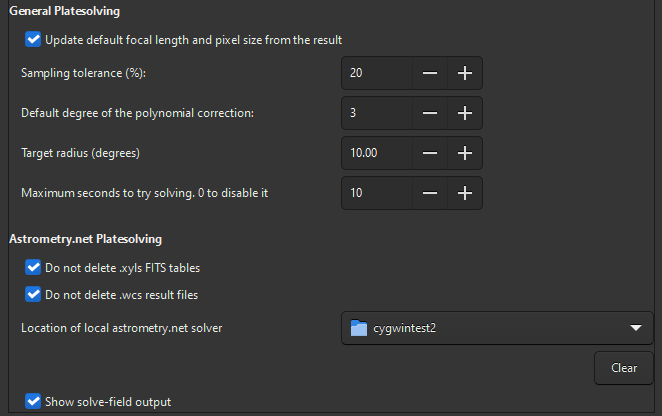
Низ страницы 3 диалога
первая опция определяет, сохранять ли после нахождения астрономического решения фокусное расстояние и входящий размер пикселя как значения по умолчанию для изображений, не имеющих соответствующих метаданных.
Допуск масштаба: процент, определяющий допустимые нижнюю и верхнюю границы масштаба. Данный масштаб умножается или делится на 1 + это значение / 100.
Степень полиномиальной коррекции: решатели пластин могут использовать полиномиальную коррекцию (SIP) для работы с оптическими искажениями. Здесь указывается степень полиномиальной модели. Значение 0 отключает её.
Радиус цели: допустимый радиус (в градусах) вокруг координат цели для решения. Не используется для решения вслепую (без указания цели).
Макс. секунд для попытки решения: допустимое время поиска решения для каждого файла каталога. Может использоваться как общее время для решения только в том случае, если команда solve-field сконфигурирована таким образом в файле настроек.
Последний раздел посвящён решателю пластин solve-field из набора astrometry.net.
Не удалять таблицы .xyls: список звёзд передаётся команде solve-field в виде таблицы FITS. Установите этот флажок, чтобы сохранить этот файл в рабочей директории.
Не удалять файлы .wcs: результаты команды solve-field хранятся в заголовке FITS файла, оканчивающимся .wcs. Установите флажок, чтобы не удалять этот файл.
Расположение локального решателя astrometry.net: для того, чтобы использовать локальный решатель Asrometry.net, необходимо указать Siril путь к директории с установленным решателем. На UNIX-подобных системах путь к решателю обычно находится в переменной
PATHи в указании пути нет необходимости. На Windows, если вы не изменяли директорию установки по умолчанию, то ею является %LOCALAPPDATA%\cygwin_ansvr и Siril будет искать её без дополнительных настроек. Если вы используете cygwin и компилировали astrometry.net из исходных кодов, то здесь вам необходимо указать расположение корневой директории cygwin.Показать вывод solve-field: отображать вывод решателя в журнале Siril. В противном случае будет отображён только результат работы решателя.
Предобработка
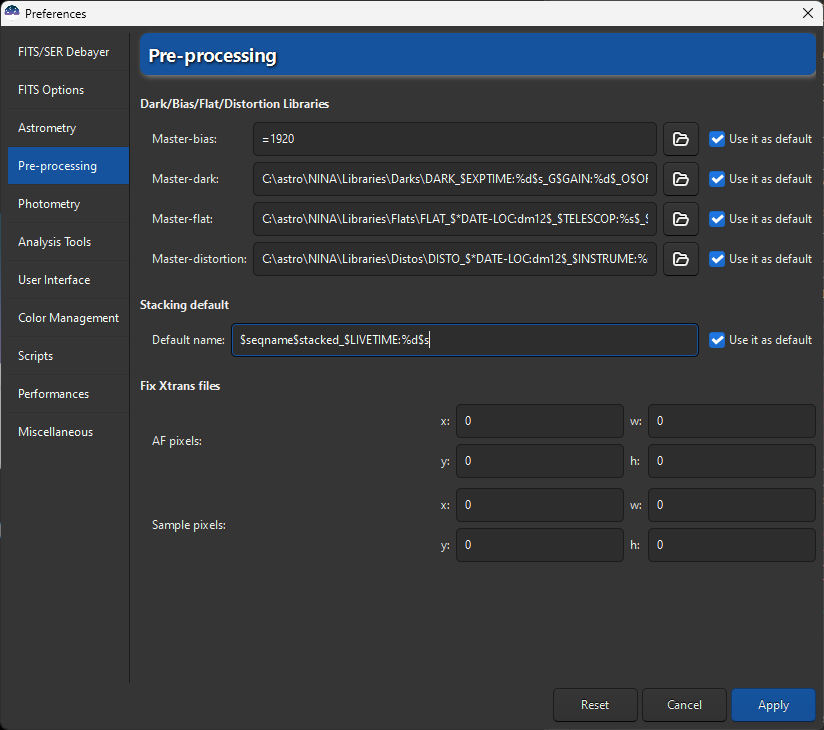
Страница 4 диалога настроек
Во вкладке «Предобработка» располагаются элементы, связанные с шагами, выполняющимися до завершения укладки. В частности, здесь можно управлять библиотеками кадров шума считывания, темновых кадров, кадров плоского поля и искажений, названием файла, полученного в результате укладки, или специфичными коррекциями для камер, использующих сенсор X-Trans.
Библиотеки мастер-кадров: В этом разделе можно загрузить мастер-кадр шума считывания, темновой мастер-кадр и мастер-кадр плоского поля, которые будут использованы по умолчанию в ходе предобработки, если справа от текстового поля установлен флажок Использовать по умолчанию. Каждый путь так же сохраняется в зарезервированном ключевом слове
$defbias,$defdark,$defflatи$defdisto(один знак$), которые могут использоваться при сохранении результатов укладки и/или решения пластин. Что касается шума считывания, можно использовать не только путь к файлу. Действительно, в команде Siril мы призываем пользователей использовать синтетические кадры шума считывания, как это описано в этом руководстве. В этом случае возможны несколько значений, если первым символом является знак=. Возможно использовать фиксированное целое значение, например=500или умножение с применением ключевого слова$OFFSET(один знак$), при условии, что последнее зарегистрировано в заголовке файла FITS, например10*$OFFSET. Больше подробностей приведено в соответствующем руководстве.Укладка: В этом разделе мы указываем название по умолчанию, которое будет дано результату укладки. В качестве ключевого слова можно использовать любое значение из заголовка FITS, окружив его символом
$. Если этого ключевого слова не существует, то будет использована переменная, в противном случае — значение переменной. Другое зарезервированное ключевое слово, которое можно использовать, это$seqname$, содержащие название загруженной последовательности. Например, следующее название по умолчанию$seqname$stacked_$LIVETIME:%d$sс названием последовательностиr_pp_light_и следующим заголовком:... DATE = '2022-12-08T22:21:14' / UTC date that FITS file was created DATE-OBS= '2015-08-21T22:18:25' / YYYY-MM-DDThh:mm:ss observation start, UT STACKCNT= 13 / Stack frames EXPTIME = 300. / Exposure time [s] LIVETIME= 3900. / Exposure time after deadtime correction EXPSTART= 2457256.42945602 / Exposure start time (standard Julian date) EXPEND = 2457256.51666667 / Exposure end time (standard Julian date) ...
даст в итоге r_pp_light_stacked_3900s.fit.
Примечание
Пути к библиотекам и при укладке по умолчанию поддерживают разбор путей.
Исправления в файлах Xtrans: Этот раздел настроек очень специфичен и касается лишь процессоров некоторых сенсоров Xtrans. Действительно, из-за расположения автофокуса (АФ), некоторые изображения, полученные на этих камерах, содержат большой квадрат в центре темновых кадров и кадров шума считывания. В Siril доступен алгоритм для удаления этого квадрата на следующих камерах:
Fujifilm X-T1
Fujifilm X-T2
Fujifilm X-T20
Fujifilm X-Pro2
Fujifilm X-E3
Fujifilm X-H1
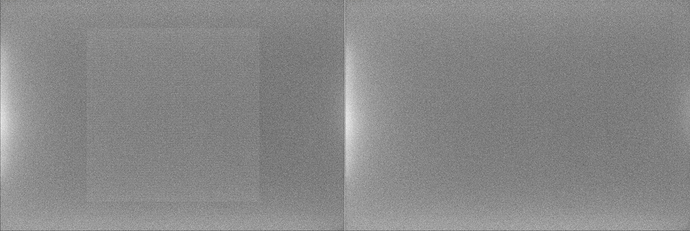
Артефакт X-Trans, исправленный алгоритмом Siril
В том маловероятном случае, если ваша камера имеет этот артефакт и не поддерживается, существует возможность определить необходимые коррекции. Лучшая вещь, которую можно сделать, это связаться с командой разработчиков, чтобы получить значения для ввода, соответствующие вашей камере.
Фотометрия
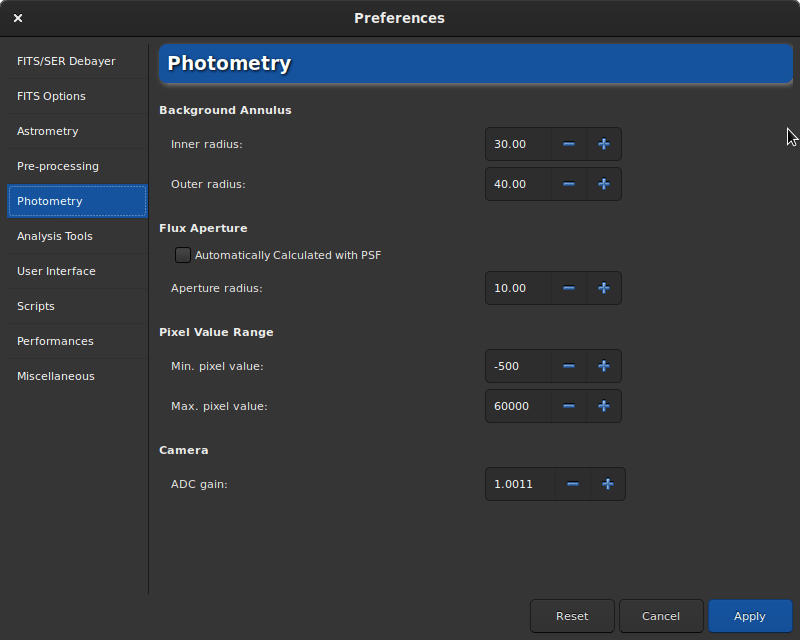
Страница 5 диалога настроек
Фотометрия, являющаяся исследованием света, это другая функция, доступная в Siril. В этом разделе настроек вы можете определить установки, связанные с этим инструментом.
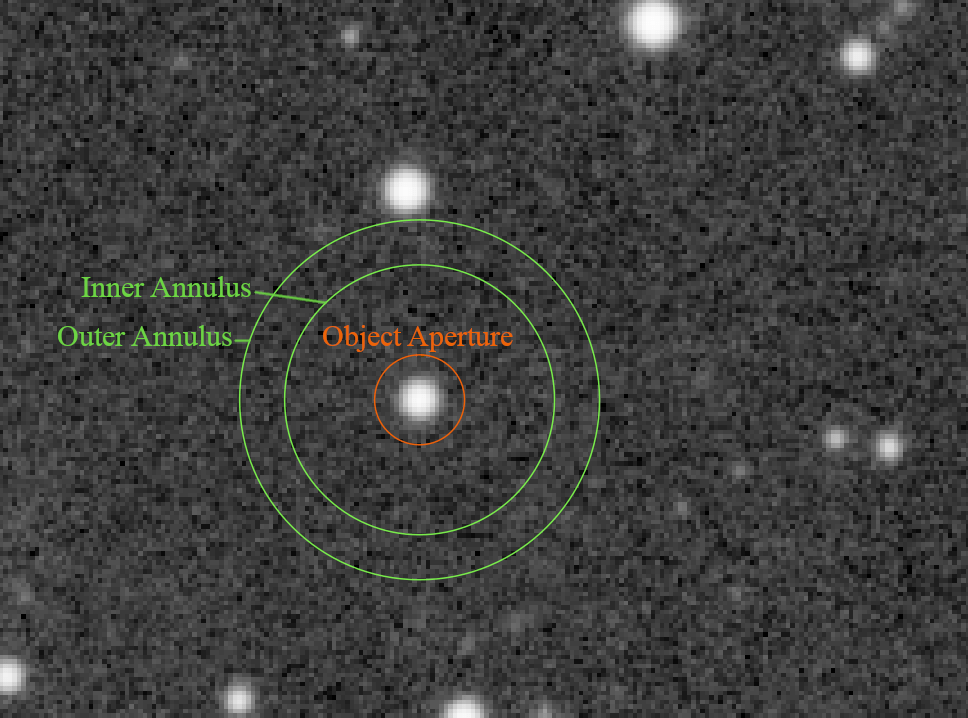
Окружность апертурной фотометрии
Основной принцип апертурной фотометрии — это сложение светового потока в указанном радиусе от центра объекта, после чего из этой суммы вычитается общий вклад фона неба в этой области (вычисляемый в кольце, образованным внутренним и внешним радиусами). Результатом этой операции является световой поток непосредственно от объекта, позволяющий вычислить инструментальный блеск (instrumental magnitude). Подробности см. в разделе Фотометрия.
Возможно изменить внутренний и внешний радиусы для оптимизации размера вычисляемого значения неба, чтобы избежать присутствия звёзд внутри кольца. Внешний радиус всегда должен быть больше внутреннего. По умолчанию радиуса светового потока установлен вдвое больше, чем FWHM PSF. Эту функцию, однако, можно отключить и задать фиксированное значение вручную.
Диапазон значений пикселей позволяет пользователю установить придел, за которым пиксель рассматривается неподходящим для фотометрии. Действительно, выполнение фотометрии на насыщенных данных (saturated data) никогда не приводит к хорошим результатам. Вместе с этим, даже приближение к высоким значениям может оказаться неподходящим, поскольку этом может происходить в нелинейном режиме работы сенсора. Чтобы избежать этой области, по умолчанию установлено значение 50000 ADU, однако оно может варьировать от сенсора к сенсору. Так же допустимы отрицательные значения, поскольку шум может усредняться вокруг положительного значения, но всё равно давать несколько пикселей с отрицательными значениями.
В заключение, настоятельно рекомендуется установить значение усиления ADC в электронах на ADU, если оно известно. Это значение используется при вычислении неопределённостей, если не указано в заголовках обрабатываемых изображений.
Инструменты анализа
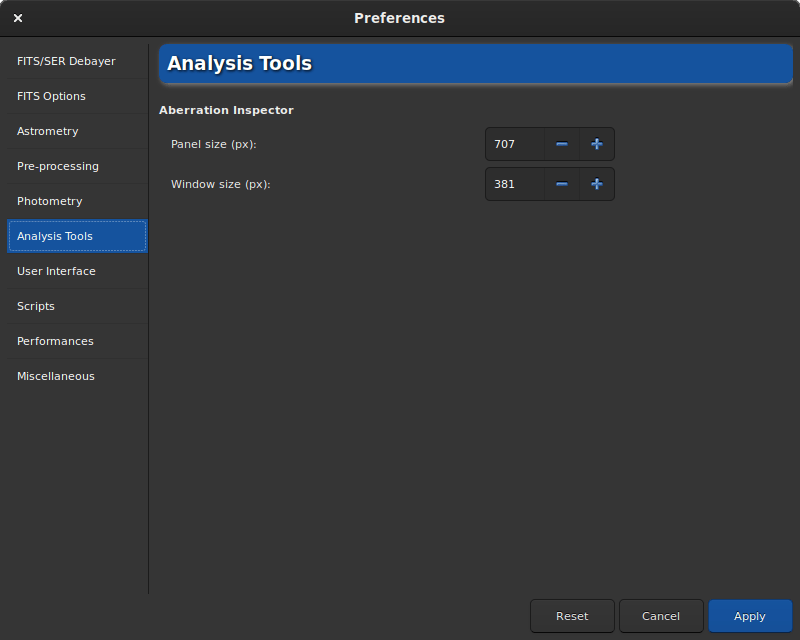
Страница 6 диалога настроек
В настоящий момент только один инструмент анализа изображений требует настройки. Это инструмент «Аберрации». На данной вкладке вы можете настроить:
Размер панели, определяющий размер размещаемого изображения (в пикселях). Чем больше значение, тем больше размер изображения на панели. Слишком большое значение может не дать рассмотреть дефекты на звёздах.
Размер окна, в пикселях, определяет размер диалога. Обычно это хорошая идея увеличить это значение при использовании экранов с разрешением 4K.
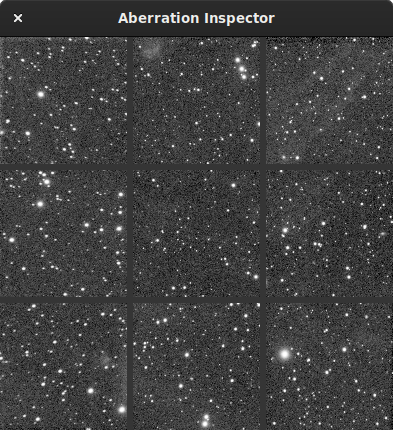
Окно инструмента "Аберрации"
Интерфейс
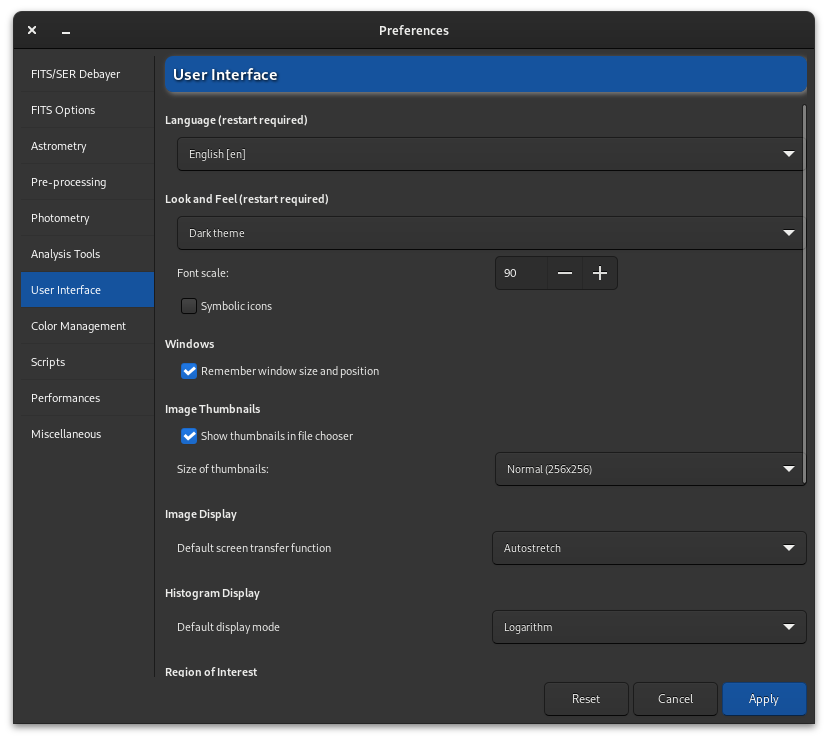
Страница 7 диалога настроек
Эта вкладка содержит настройки, связанные с интерфейсом пользователя. Данные настройки влияют не на обработку, а на внешний вид программы и потребности пользователя.
Совет
Не забудьте, что вы можете прокрутить окно, поскольку ряд опций находятся внизу окна.
По умолчанию язык Siril определяется языком системы. Вместе с этим, возможно изменить язык и установить его в соответствии с вашими потребностями. Следует помнить, что разработка Siril ведётся на английском.
Доступны две темы:
Тёмная тема (по умолчанию)
Светлая тема
Для полной работоспособности, смена темы потребует перезапуска приложения.
Кроме того, можно настроить масштаб шрифта для пользователей экранов с разрешением 4K Ultra-HD или использовать символьные значки для некоторых значков. Эти настройки так же требуют перезапуска приложения.
По умолчанию Siril запоминает размер и положение окна приложения при каждом закрытии программы. Установка флажка Запоминать размер и положение окна позволяет отключить такое поведение.
Миниатюры изображений обычно отображаются в диалоговых окнах. Эта настройка позволяет не отображать их, если производительность компьютера ограничена и пользователь не видит в этом нужды. Вы можете изменить размер миниатюр, выбрав подходящий из выпадающего списка.
Режим просмотра по умолчанию позволяет отображать изображения согласно предпочтениям пользователя. По умолчанию используется Линейный режим. Поскольку линейный режим действительно отражает то, что представляет собой изображение, новичкам рекомендуется оставить эту настройку по умолчанию. Легко забыть, что вы находитесь в режиме автонастройки просмотра, и не понять, почему сохранённые изображения выглядят не так, как они отображаются на экране. Однако вы всегда можете настроить режим отображения в основном окне.
По этому же принципу гистограммы могут отображаться в двух режимах с помощью Режима показа по умолчанию. Это Линейный или Логарифмический режимы. Последний может быть очень полезен при работе с инструментом Обобщённого гиперболического преобразования. Режим показа гистограммы может быть, однако, изменён для каждого окна отдельно. Данная установка в настройках это скорее установка поведения по умолчанию.
Область интереса (ROI) это установка, позволяющая выбрать тип выделения, который будет применён к области интереса: Вручную или Автоматически из выделения. В деталях эти установки описаны в соответствующем разделе Установка области интереса.
Поведение мыши обеспечивает настройку поведения мыши. Начиная с версии 1.3.0, это позволяет настраивать поведение двойного клика средней кномпкой мыши для установки заданного уровня масштабирования. Предустановленный уровень масштабирования можно настроить либо на масштабирование по размеру, либо до 100% с центром в позиции курсора мыши, либо на переключение между масштабированием по размеру и до 100% с центром в позиции курсора мыши. Вместе с другими улучшениями в управлении панорамированием и масштабированием с помощью средней кнопки мыши это улучшает удобство работы с Siril одной рукой.
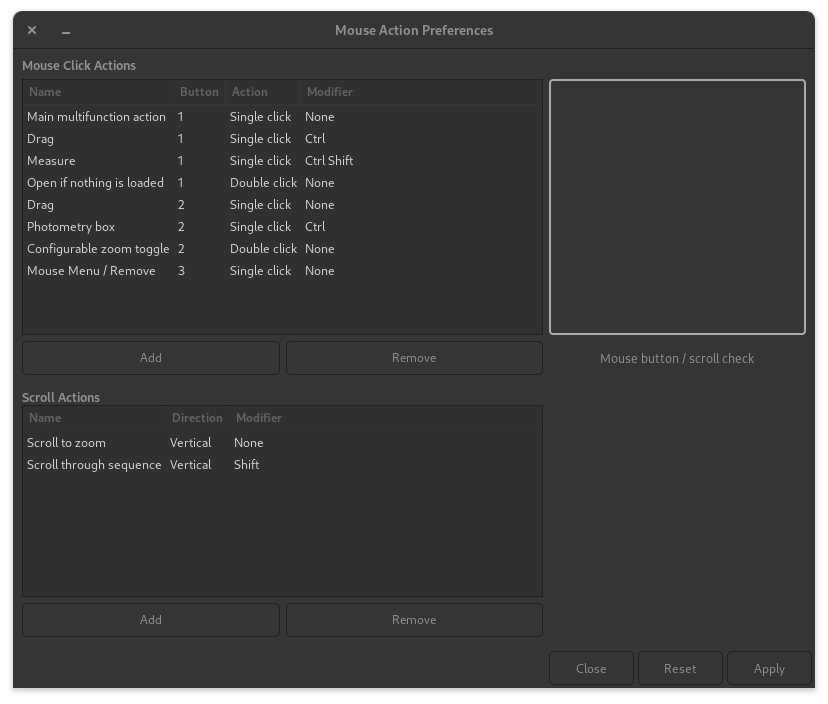
Настройка кнопок мыши открывает диалог настройки мыши. Это позволяет вам полностью перенастроить поведение мыши для Siril, изменив поведение по умолчанию, добавив или удалив функции мыши. Это может быть особенно полезно для пользователей с ограниченными возможностями, чтобы переназначить существующие функции мыши на другие кнопки или для того, чтобы им не требовались клавиши-модификаторы. Также этом может полезно любому пользователю с мышью с бо́льшим количеством кнопок (или колёсами с двусторонней прокруткой) для назначения новых действий (таких, как сохранение, отмена, прокрутка через активную последовательность) с помощью кнопок мыши или осей прокрутки способом, который ранее был невозможен, или с помощью двухсторонних колёс прокрутки.
Вам нужно согласиться с напоминанием, что этот инструмент может удалить или изменить поведение мыши таким образом, что ваши настройки больше не будут соответствовать документации. В инструмент имеет определённую проверку работоспособности: он будет отклонять повторяющиеся назначения, будет настаивать на том, чтобы было включено основное действие мыши, используемое для взаимодействия с изображением, и будет проверять, нет ли противоречий между действиями одиночного и двойного щелчка, назначенным одной и той же кнопке и модификатору. Если вы действительно испортите свою конфигурацию, есть кнопка сброса, которая вернёт все настройки мыши к значениям по умолчанию.
Нумерация кнопок мыши не всегда очевидна, особенно для манипуляторов с большим количеством кнопок, так как при нумерации кнопок учитываются направления движения колеса прокрутки, поэтому справа от диалогового окна предусмотрена область для проверки. Если вы наведёте курсор на эту область и нажмёте любую кнопку мыши, её номер будет указан в метке. Этот же номер необходимо использовать при назначении функций этой кнопке мыши.
Совет
Обратите внимание, что эта конфигурация применяется лишь к событиям, происходящим с мышью в основной области, где отображается изображение. Независимо от любых действий, настроенных в этом диалоге, поведение мыши в других частях приложения будет прежним. Так, например, если вы хотите универсально поменять местами левую и правую кнопки мыши, вы не можете сделать это здесь, но, возможно, сможете сделать это в настройках своей операционной системы или в конфигурации драйвера мыши.
Вы можете указать некоторые цвета для текста и рисунков, отображаемых на изображении в разделе Цвета. Чтобы выполнить это, просто нажмите на кнопку цвета и выберите необходимый цвет. Данный выбор касается 5 пунктов:
Образцы для извлечения фона
Стандартные аннотации
аннотации объектов глубокого космоса
аннотации объектов Солнечной системы
аннотации временных объектов
Управление цветом
Рабочие цветовые пространства
Предпочитаемое цветовое пространство
Эти настройки указывают набор рабочих цветовых пространств, а именно линейное рабочее пространство RGB, нелинейное рабочее пространство RGB со стандартной кривой передачи тона цветового пространства (tone response curve, TRC) и Ч/Б рабочее пространство с TRC, соответствующей рабочему пространству RGB. Доступны следующие опции: sRGB, наиболее подходящей для работы с изображениями для использования в интернете; Rec2020, которая является рекомендуемым Siril цветовым пространством с широким цветовым охватом; и Из файлов, позволяющая определять свой собственный набор профилей с помощью диалога выбора файлов.
Внешние цветовые профили
Данные диалоги выбора файлов можно использовать только вместе с выбранным выше параметром «Из файлов» для предпочитаемого цветового пространства.
RGB ICC-профиль: Этот диалог позволяет выбрать RGB ICC-профиль для предпочитаемого цветового пространства.
Ч/Б ICC-профиль: Этот диалог позволяет выбрать Ч/Б ICC-профиль. Этот профиль должен иметь кривую воспроизведения тона (TRC), соответствующую таковой выбранного цветового пространства RGB.
Пример того, как настроить пользовательский цветовой охват RGB, соответствующий Pro Photo RGB, доступен на этой странице.
Визуализация цветового охвата
This button opens a reference image comparing the gamuts offered by the built-in sRGB and Rec2020 color spaces with the gamuts of some other well-known RGB color spaces.
Пользовательские профили
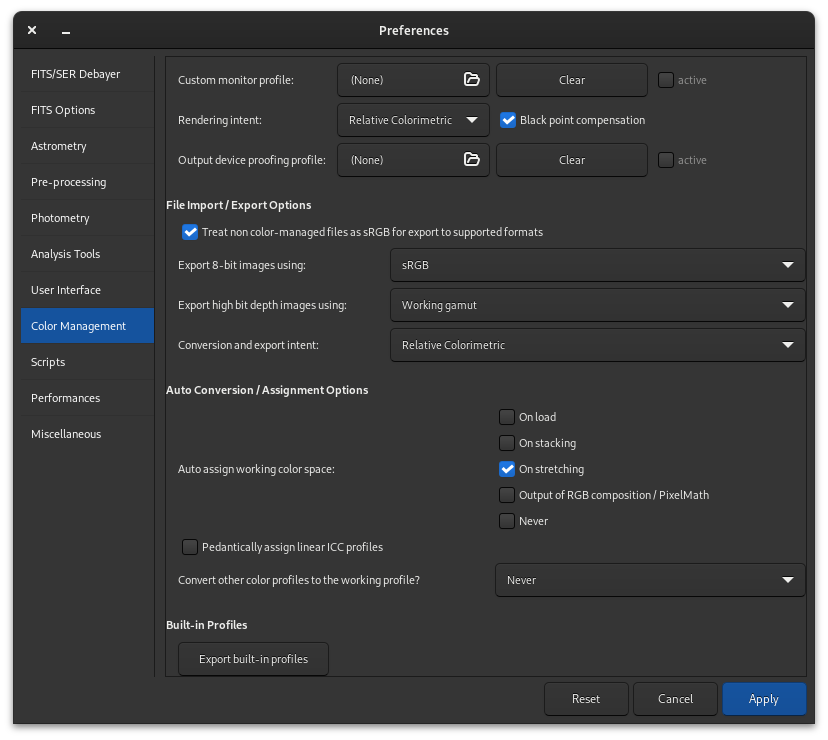
Custom monitor profile: This option allows you to choose a custom monitor profile, for example if you have calibrated your monitor or are using a wide gamut monitor. There is also a button to clear the current selection, and a check box to set whether or not the custom monitor profile is active. If it is not active, the display transform will target a standard sRGB display.
Rendering intent: This option allows you to choose your preferred ICC rendering intent, which is used for the color transform from the working space to the monitor profile. A description of the available intents is available on the Theory page. A check button is also provided to set whether or not to use Black Point Compensation.
Output device proofing profile: This option allows you to choose a soft proofing profile for an output device. If no profile is set here, soft proofing will target the display profile. There is also a button to clear the current selection and a check box to set whether or not the soft proofing profile is enabled. If it is not enabled, the soft proofing display mode will not be available.
Опции импорта / экспорта файлов
Treat non color-managed files as sRGB for export to supported formats: This option is for images that do not have a color profile assigned. If the option is checked, when an image without an ICC profile is exported to a format that supports ICC profiles, it will be saved with a sRGB ICC profile or a Gray profile with a TRC that matches the standard sRGB TRC. This is essentially the behaviour of previous versions of Siril. It will often work OK, but does not represent a properly color managed workflow. The option is on by default, but it is better to avoid the issue by using the auto conversion / assignment options to ensure that images will have an ICC profile assigned and be properly color managed at the time you wish to save them.
Export 8-bit images using: This option sets the color space to export 8-bit images that support embedding ICC profiles: the choice is between sRGB and your working color space as chosen with the Working RGB Gamut option above.
Export high bit depth images using: This option sets the color space to export 16-bit images that support embedding ICC profiles: the choice is between sRGB and your working color space as chosen with the Preferred Color Space option above.
Export intent: this sets the intent for transforming images from their assigned color space to the color space they are to be saved in. Leave this set to Relative Colorimetric to ensure your saved images look consistent with how you saved them. Other intents should probably only ever be chosen here for debugging purposes and similar.
One preference is in the FITS Options tab:
Embed ICC profiles in FITS images and FITSEQ sequences: This option enables ICC profile embedding in FITS files: the profiles are embedded within an extra HDU inside the FITS file, with the name "ICCProfile", which matches the embedding method used by other major astrophotography software. It is strongly recommended to leave this option enabled.
Совет
Export of images to 8-bit and 16-bit formats that do not support embedded ICC profiles will always be in the sRGB color space.
Автоматическое преобразование / назначение
Auto assign working color space
This set of check boxes sets the occasions on which an image will automatically be assigned the working color space. The possibilities are: on load, on stacking, on stretching and on the output of compositing tools (pixelmath / RGB composition).
The default is to assign the working color space on stretching, as this is the point at which you typically switch the viewer mode to Linear and start to stretch your image to look the way you want it to. This is when color management starts to matter.
However, you can also assign the color space at earlier stages in processing if you want to. There is little benefit or drawback to doing so in most circumstances, but if you expect to be exporting images before stretching them then selecting the other check boxes will ensure that a color profile is always assigned.
Совет
A color profile will never be automatically assigned if Siril believes it is a single channel extracted from a 3-color image using RGB, HSV, HSL, CIE L*a*b* or Green extraction. There is no ICC profile that can sensibly be assigned in this case. You should consider the file to be raw data until you are ready to either re-composite it with other data or process it to look good in its own right, at which point you should assign your preferred working color space.
Split-out CFA, Ha and OIII channels can safely be assigned a linear version of the working space, and this will be done if the pedantic option described below is active.
If you want to avoid color profiles completely you can select "Never", but this will result in a non-color managed workflow and your images may not look consistent when viewed in other software or when output to different output devices.
Тщательно назначать линейные ICC-профили
When auto-assigning ICC profiles to:
loaded images that lack an ICC profile and show no evidence of previous stretching,
newly stacked images,
newly composited images
Siril will assign a linear ICC profile. This is usually technically correct, as such images will still contain linear light data. The option is made available should you want it, however it is generally unnecessary: see the profiles page for an explanation of why. You may wish to use this in order to benefit from the display transform by applying your stretches to the original linear data while previewing the effect in sRGB (or your custom monitor profile): in this case you should deselect the following auto-conversion box, so that the profile remains linear during stretching, and then manually convert the data to your working profile on completion of stretching.
Преобразовать другие цветовые профили в рабочий профиль?
This drop-down sets Siril's behaviour if an image is loaded with an ICC profile that is different to the selected working profile. The optons are: Never, Always and Ask every time. The default is Never, as this avoids unrequested change to the image, however for a consistent workflow you may wish to select Always, so that you are always editing in your preferred color space. Ask every time is an option, but it can be annoying especially as it regards the v2 export profiles as being different to the v4 built-in working profiles, so although it is provided for users who wish to manage every detail, it is not particularly recommended.
Встроенные профили
Экспорт встроенных профилей
Siril uses profiles from the Elle Stone collection of color profiles to provide its built-in profiles. As these are distributed under a Creative Commons BY-SA-3.0 licence which requires sharing the profiles, a button is provided to export all the built-in profiles to the working directory.
In order to provide a profile capable of the Perceptual sRGB intent, the ICC Preference profile with perceptual lookup tables is provided. To export this you will need to accept the same terms and conditions text as you do to download it from the ICC website.
Сценарии
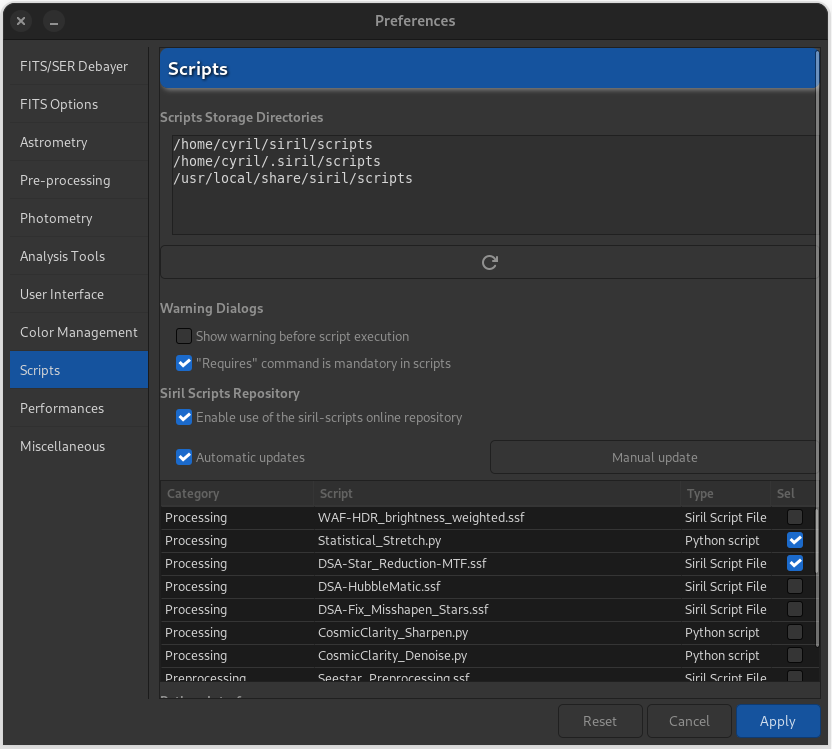
Страница 8 диалога настроек
На вкладке Сценарии, по сути, располагаются пути, по которым Siril должен искать сценарии. Действительно, по умолчанию и в зависимости от используемой операционной системы, сценарии устанавливаются в определенном месте:
/usr/local/share/siril/scriptsили/usr/share/siril/scriptsдля GNU/Linux.C:\Program Files\Siril\scriptsдля Windows./Applications/Siril.app/Contents/Resources/share/siril/scriptsдля MacOS, если приложение было установлено в папку Applications.
Предупреждение
Поскольку приложение для macOS подписано и заверено, изменить сценарии внутри пакета невозможно. В противном случае приложение не запустится. Поэтому вам нужно настроить другой путь, указывающий на папку, где у вас есть права на запись.
Поле Директории хранения сценариев позволяет указать пути к пользовательским директориям со сценариями, которые вы создали и/или модифицировали. Нажатие на кнопку, расположенную непосредственно под этим полем, запускает повторный просмотр директорий и обновление списка сценариев в соответствующем меню.
Раздел Окна с предупреждениями предназначен для отключения:
Предупреждающего текста, который отображается перед выполнением сценария.
Проверки ключевого слова
requires, находящегося в самом начале сценария для проверки совместимости сценария с версией Siril. Мы рекомендуем не отключать эту настройку.
The Siril Script Repository field is where scripts that have been validated by the Siril team are automatically uploaded. However, these may have been written by third-party developers. You can enable/disable this feature with the Enable use of the siril-scripts online repository button, and define automatic or manual updates with Automatic updates and Manual update. To display a script in the script menu, simply select it.
The Reset python venv will kill all running python scripts and reset the virtual environment "venv" directory to an as-new state. Any modules that have been installed by scripts will require re-installation. This is normally not necessary but is provided as a last resort to restore the venv to a pristine state as an aid to troubleshooting.
Производительность
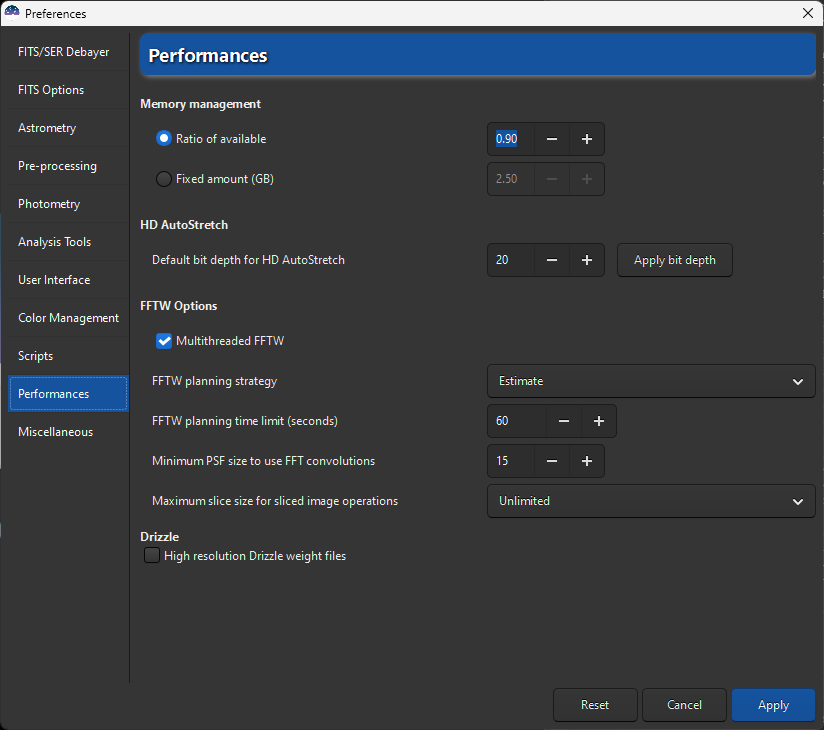
Страница 9 диалога настроек
Программное обеспечение для обработки астрономических изображений, такое как Siril, использует большое количество ресурсов и обычно требует достаточно мощные компьютеры. Если компьютер сильно загружен, не исключено, что он может зависнуть. Не рекомендуется делать что-то ещё на компьютере во время обработки, особенно просмотр страниц в интернете, поскольку браузеры весьма требовательны к оперативной памяти. Однако можно управлять максимальным процентом оперативной памяти, доступной Siril.
Доля доступной памяти: Siril будет ограничен долей свободной физической памяти и, при необходимости, уменьшит размер рабочих задач. Значение выше 1 означает, что будет использована некоторая часть памяти, выгруженная на сконфигурированный носитель, и, в целом, процесс будет медленнее, а система, скорее всего, не будет отвечать на запросы в ходе некоторых операций. Если у вас не настроена директория подкачки на каком-либо разделе, значение 1 или выше, скорее всего, приведет к сбою siril или операционной системы.
Фикс. объём (Гбайт): Siril ограничит себя фиксированным объёмом памяти и, при необходимости, уменьшит размер рабочих задач. Указание объёма памяти бо́льшего, чем доступен вашей системе может привести к падению siril или операционной системы.
Настройка Разрядность по умолчанию для расширенного режима авторастягивания устанавливает разрядность по умолчанию для расширенного режима авторастягивания. Бо́льшая разрядность требует экспоненциально бо́льших объёма памяти для LUT и времени для повторного вычисления, но гораздо лучше сглаживает артефакты квантования на изображениях с очень узкими пиками гистограммы. Разрядность по умолчанию будет применена следующем переключении режима просмотра, и может быть применена сейчас с помощью кнопки справа. Нажмите на кнопку Установить разрядность для установки выбранной разрядности.
Мультипотоквое FFTW: этот флажок позволяет FFTW использовать несколько потоков. Это может быть быстрее, (хотя производительность не возрастает линейно с числом процессоров из-за расходов на синхронизацию), но стадия планирования FFTW требует бо́льшего времени для мультипотоковых систем. Таким образом первое FFT для изображения указанного размера будет существенно медленнее при использовании нескольких потоков.
Стратегия планирования FFTW: в данном списке можно указать необходимую стратегию планирования FFTW. Библиотека FFTW имеет несколько алгоритмов вычисления быстрых преобразований Фурье (FFT) и будет планировать заданное FFT для оптимизации скорости. Результаты этих планов сохраняются для повторного использования в файле кэша, под названием "Wisdom". Следовательно, дополнительное время, потраченное на предварительное планирование, может принести свои плоды, если вы рассчитываете много FFT одинакового размера. Необходимо отметить, что файл Wisdom специфичен для конкретной машины и не должен использоваться совместно на разных машинах. После обновления памяти или процессора или существенного изменения программной среды (основные изменения операционной системы или версии Siril) этот файл необходимо удалить и создать с нуля. В порядке убывания скорости стратегий планирования, Оценка является самой быстрой: фактически эта стратегия не производит никаких измерений, но выполняет планирование на основе набора эвристик. Следующая по скорости — Измерить. Этот метод фактически сравнивает скорость вычисления FFT различными внутренними методами FFTW и выбирает самый быстрый. В результате этап планирования занимает больше времени. Полная стратегия планирования рассматривает ещё больше возможных планов, а Исчерпывающая — ещё больше. Если вы всегда обрабатываете изображения определённого размера, то более "дорогие" стратегии планирования могут быть более целесообразными из соображений кеширования, но если вы работаете с большим количеством изображений разного размера, то более "дешевый" алгоритм планирования может оказаться более подходящим.
Ограничение по времени планирования FFTW: останавливает планирование FFTW через указанный промежуток времени. Это переопределит стратегию планирования. Обратите внимание, что ограничение по времени строго не соблюдается: FFTW завершит любое непрерываемое вычисление, которое выполняется в момент достижения ограничения, и, если оно установлено равным нулю, FFTW всегда, как минимум, будет выполнять планирование с использованием стратегии Оценка.
Drizzle: High resolution Drizzle weight files: When this button is toggled, weight files produced by the drizzle algorithm will be of the same bitdepth than the images. This can be important when trying to get the best possible FWHM on the stacked image, but it is very much space consuming. By default, it is unticked and the weight files are saved in 8-bit.
Разное
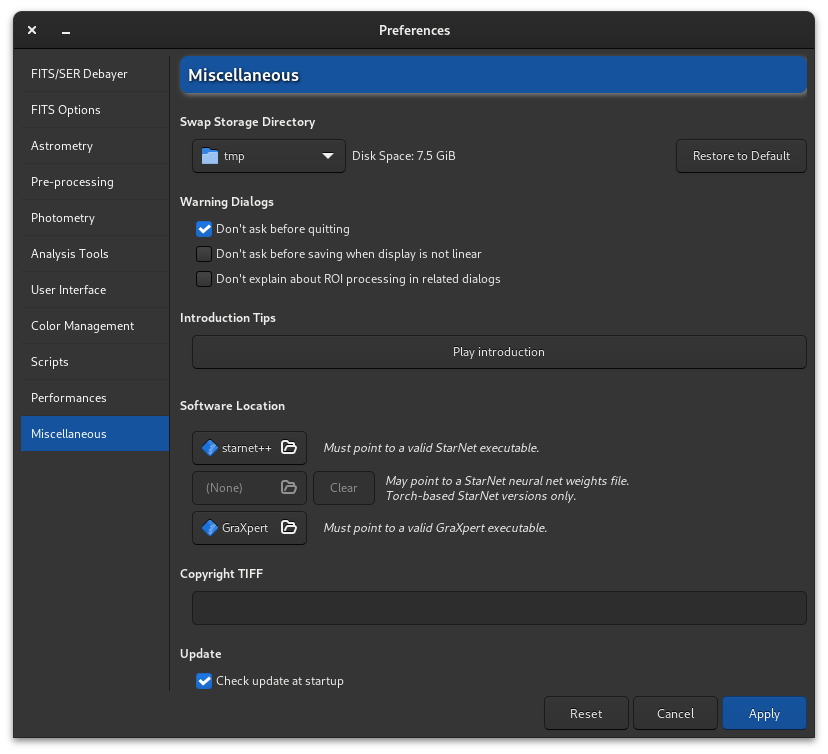
Страница 10 диалога настроек
На последней вкладке располагаются все настройки, не попадающие в другие разделы.
Использование кнопок Отмена/Возврат требует места на диске. Иногда очень много места. В разделе Директория подкачки может быть указана директория, содержащая файлы подкачки, необходимые для корректного функционирования пары отмена/возврат. Доступное место на диске указывается справа от диалога выбора файлов. Мы рекомендуем не изменять настройки по умолчанию, если только у вас нет веских причин сделать это. Поскольку выбор хорошей директории имеет решающее значение, можно вернуться к настройкам по умолчанию, нажав на Исходные параметры.
В разделе Окна с предупреждениями можно отключить всплывающие предупреждения, которые предназначены в помощь новичкам.
Ознакомительные подсказки: При самом первом запуске Siril есть возможность просмотреть небольшую анимацию, показывающую, что нового в приложении. Она может быть повторно воспроизведена после нажатия на Посмотреть вступление.
Расположение исполняемого файла StarNet. Для использования StarNet в Siril необходимо указать Siril путь к исполняемому файлу StarNet. Для устаревших установок StarNet++ v1, использующих разные исполняемые файлы для обработки монохромных и RGB-изображений, может быть указан любой — Siril автоматически определит второй, если установлены оба файла. Обратите внимание, что для старых установок НЕОБХОДИМО сохранить исходные имена исполняемых файлов rgb_starnet++ и mono_starnet++. Для всех новых версий StarNet с одним исполняемым файлом Siril определит версию эвристически и соответствующим образом взаимодействует с ней.
Расположение файла с весами StarNet: Новые версии StarNet, основанные на библиотеке Torch, предоставляют возможность указать расположение файла с весами нейросети, который необязательно должен находиться в директории с исполняемым файлом. Этот параметр позволяет установить расположение файла с весами для передачи StarNet, и его можно использовать для сброса с помощью соответствующей кнопки. Примечание: этот параметр работает только с установками StarNet, основанными на библиотеке Torch. При использовании более старых установок StarNet, файл с весами должен находиться в одной директории с исполняемым файлом.
Предупреждение
Необходимо указать расположение версии StarNet для командной строки, а не с графическим интерфейсом пользователя.
Предупреждение
В macOS может быть трудно найти путь к каталогу, поскольку Apple не упрощает просмотр некоторых директорий. Хитрость заключается в том, чтобы набрать Shift + Cmd + g в открытом диалоге выбора файлов, а затем напрямую ввести путь установки, который обычно задается Homebrew. Обычно это /usr/local/bin на компьютерах Intel и //opt/homebrew/bin/ в версиях Apple Silicon.
GraXpert Executable Location: In order to use GraXpert in Siril, it is necessary to tell Siril the path where the GraXpert executable is located. If you find any difficulty in getting GraXpert working with Siril, check that it works by itself before submitting a bug report: all Siril does is execute the third party software, so if it doesn't work by itself then it will not work when called from Siril either.
Авторские права в TIFF: При сохранении файлов TIFF возможно настроить авторские права в соответствующих метаданных EXIF.
Обновления: По умолчанию Siril проверяет обновления при запуске. Вы можете отключить это поведение, если не хотите, чтобы приложение запрашивало наш веб-сайт.