Построение графиков
В Siril есть вкладка, отображающая графики на основе данных, полученных в ходе выравнивания или других вычислений. Эта вкладка очень мощная и позволяет легко сортировать изображения и выполнять их анализ. На вкладку График можно перейти с помощью клавиатурной комбинации F5.
Регистрация
Для улучшения ручной сортировки кадров после регистрации, на вкладку График были добавлены возможности для построения графиков. По окончании регистрации последовательности (или при загрузке последовательности, имеющей данные регистрации) с помощью выпадающего списка возможно указать параметры для построения графиков и сортировки имеющихся данных.

Вкладка График после завершения регистрации всего звёздного неба.
Вы можете также построить график одного параметра по отношению к другому. В выпадающем списке доступны:
FWHM: Полная ширина на уровне половины высоты (полуширина), один из наиболее частых критериев для оценки изображения глубокого неба.
Округлость: Округлость r вычисляется как соотношение \(\frac{\text{FWHMy}}{\text{FWHMx}}\).
wFWHM: Это улучшение простой FWHM. Значение FWHM взвешивается по количеству звёзд на изображении. При одинаковом измерении FWHM, изображение с бо́льшим числом звёзд будут иметь лучшую wFHWM, чем изображение с меньшим числом звёзд. Это позволяет исключить гораздо менее информативные изображения, сравнивая количество обнаруженных звёзд с таковым на опорном изображении.
Фон: Среднее значение фона неба.
Кол-во звёзд: Количество звёзд, использованных для регистрации.
Позиция по X: сдвиг по оси X относительно опорного изображения.
Позиция по Y: сдвиг по оси Y относительно опорного изображения.
Качество: Это число в диапазоне [0, 1], которое определяет качество изображений, обработанных любым алгоритмом регистрации планет.
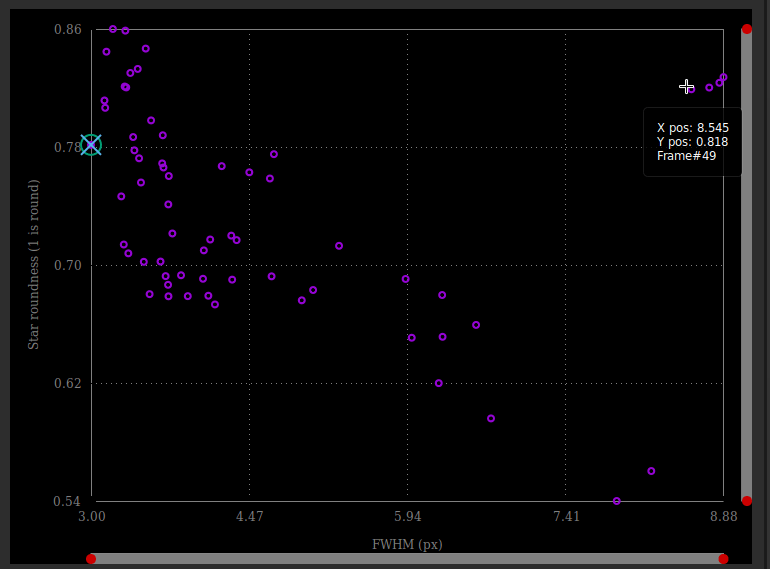
Значения округлости против FWHM отображаются в виде диаграммы рассеяния. Наведите курсор на различные точки данных, чтобы увидеть значения X и Y вместе с соответствующим номером кадра.
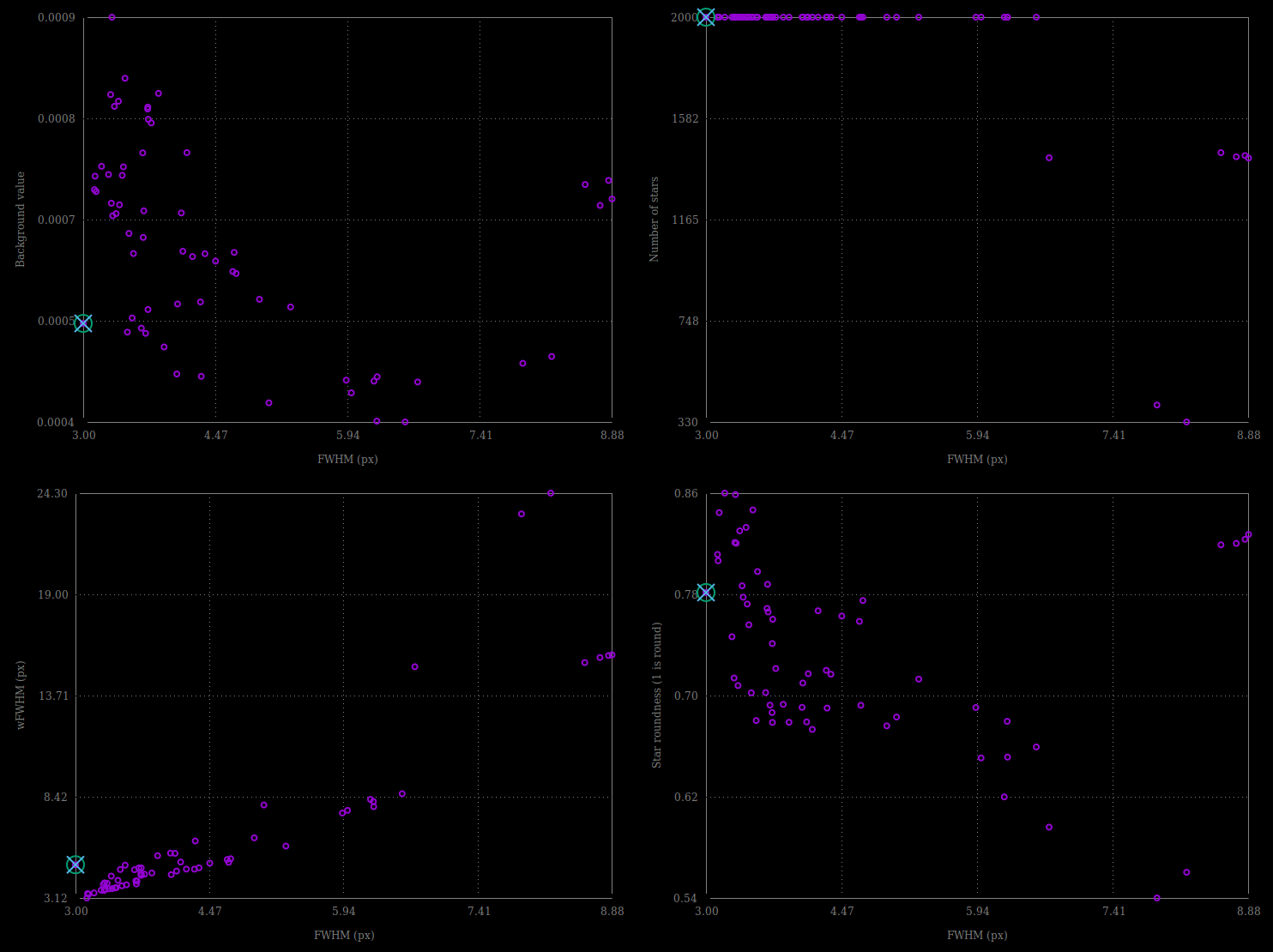
Различные виды графиков, полученные с использованием одного и того же набора изображений.
Щелкните по одной из точек данных, чтобы исключить кадр или открыть его. Последний вариант загрузит изображение и откроет окно Список кадров. Параметр, выбранный для значений Y, отображается в последнем столбце окна Список кадров, который затем можно использовать для сортировки, просмотра и выбора или отмены выбора кадров в последовательности.
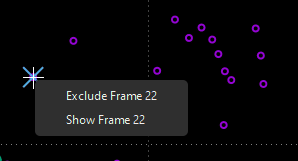
Щелкните правой кнопкой мыши по точке данных, чтобы исключить или загрузить в предварительный просмотр соответствующий ей кадр
Вы также можете массово выбирать/отменять выбор нескольких точек данных, рисуя область выделения на графике. Информация в верхней части области выделения указывает количество выбранных точек, а также граничные значения в выбранной области. Вы можете изменить форму выделения точно так же, как если бы вы делали это с нарисованным выделением в режиме просмотра изображения. После того, как вы будете удовлетворены своим выбором, при щелчке правой кнопкой мыши отобразится меню, позволяющее сохранить или исключить точки, или изменить масштаб выделения.
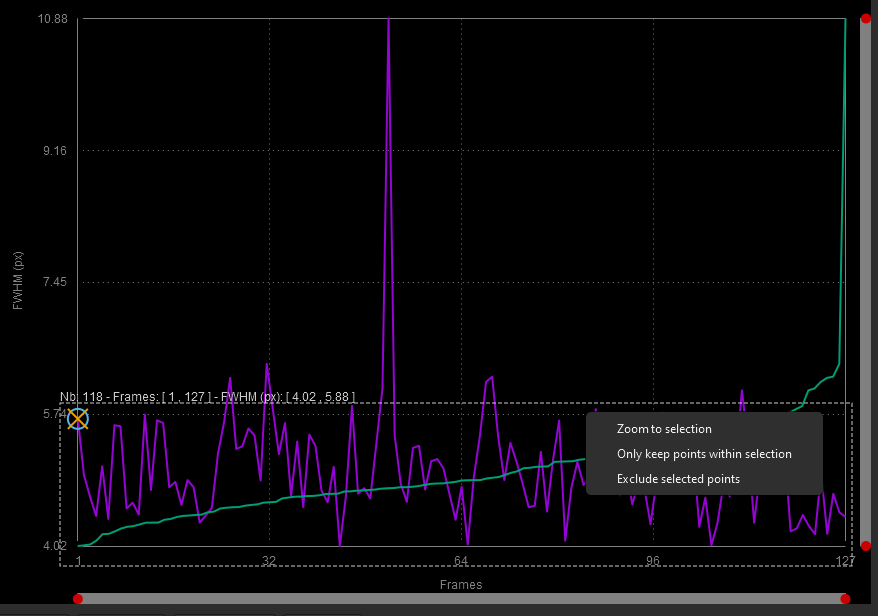
Щелкните правой кнопкой мыши по выделенному фрагменту, чтобы выбрать/отменить выбор или увеличить масштаб
Фотометрия
Чтобы дополнить сортировку и фильтрацию кадров в последовательности, вы также можете выполнить PSF по звезде для всей последовательности. Процедура подробно описана на странице посвященной :ref: фотометрии <photometry/quickphotometry:Quick photometry on sequences>. После этого пункт "фотометрия" в первом раскрывающемся списке становится активным и выбирается автоматически. В другом раскрывающемся списке содержатся следующие пункты:
FWHM: Полная ширина на половине высоты, как определено выше.
Округлость: Округлость r вычисляется как соотношение \(\frac{\text{FWHMy}}{\text{FWHMx}}\).
Амплитуда: максимальное значение подобранной функции, расположенное в координатах центра тяжести.
Звездная величина: Относительная звездная величина анализируемой звезды.
Фон: Среднее значение фона неба, полученное в внутри окружности.
Позиция по X: сдвиг по оси X относительно опорного изображения.
Позиция по Y: сдвиг по оси Y относительно опорного изображения.
SNR: Оценка отношения сигнал/шум.
В фотометрии, в отличие от регистрации, невозможно изменить ось X. Можно использовать только количество изображений (или юлианский день).
Кнопка Очистить графики совмещает меню Очистить все and Очистить последнюю, позволяющие очистить все фотометрические кривые или только последнюю из построенных.
Взаимодействие с графиком
Ниже приведён список возможных способов взаимодействия с окном графика:
Нажатие левой кнопкой на ползунке: перемещает ближайшую красную точку на место нажатия
Двойное нажатие на ползунок: сбрасывает эту ось
Правый клик + перетаскивание на полосе прокрутки: изменение масштаба по соответствующей оси
Нажатие на левую кнопку + перетаскивание в области графика: создаёт выделение
Нажатие на левую кнопку + перетаскивание на краю выделения: изменяет размер выделения
Двойное нажатие в области графика: сбрасывает увеличение по двум осям
Нажатие на правую кнопку при активном выделении: отображает меню для: масштаба по выделению/ сохранения выбранных точек/ исключения выбранных точек
Нажатие на левую кнопку при активном выделении: удаляет выделение