Alignement et empilement multipoint
L'alignement et l'empilement multipoint ont été introduits dans Siril 1.5. Il s'agit d'une méthode d'alignement avancée adaptée aux vidéos planétaires. Initialement développé avec le soutien de Rolf Hempel (l'auteur de PlanetarySystemStacker), le code est resté en sommeil depuis le cycle de la version 0.9 avant d'être ensuite retravaillé pour devenir une fonctionnalité mature. Le processus est divisé en une étape d'alignement et une étape d'empilement, suivant le flux de travail habituel de Siril et utilisant les onglets habituels de l'interface graphique.
Alignement multipoint
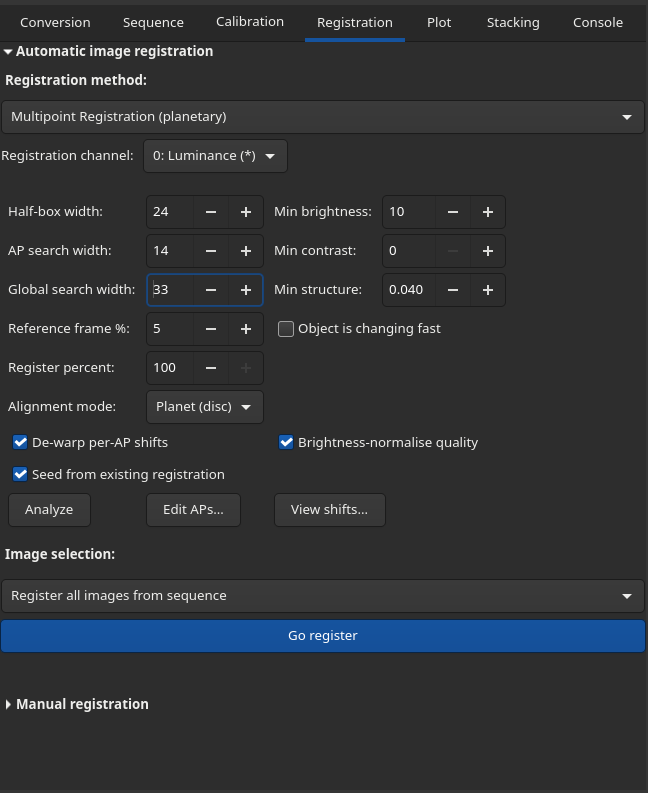
Cette méthode se sélectionne de la même manière que les autres méthodes d'alignement, à l'aide du menu déroulant de l'onglet Alignement. La sélection de la méthode affiche les paramètres correspondants.
Paramètres
L'onglet Alignement affiche la poignée de paramètres ajustés le plus souvent. Le bouton en forme d'engrenage situé à côté ouvre une fenêtre Paramètres avancés (décrite dans la section suivante) contenant les contrôles restants, modifiés plus rarement, afin que l'onglet principal reste épuré.
Canal d'alignement : ce paramètre est ignoré pour cette méthode : l'alignement est effectué par rapport à une image de référence de luminance.
Demi-largeur de la boîte de corrélation : définit la demi-largeur, en pixels, de la boîte de corrélation de chaque point d'alignement - la zone sur laquelle son décalage local est mesuré, dessinée sous forme de boîtes pleines dans la superposition de l'image. En cas d'images bruitées ou de faible contraste local, une boîte plus grande est recommandée. La zone d'empilement et l'espacement par défaut des points d'alignement en dérivent tous deux ; le contrôle Pas de la grille peut modifier l'espacement indépendamment. La valeur par défaut est 24.
Pas de la grille : l'espacement entre les points d'alignement en pixels, dissocié de la boîte de corrélation (qui conserve sa taille complète). 0 (par défaut) est automatique : 2,25 x la demi-largeur de la boîte de corrélation, soit 54 px avec la demi-largeur par défaut de 24. Pour échantillonner plus finement la distorsion due à la turbulence, conservez la boîte de corrélation à sa taille par défaut et réduisez le pas - des valeurs jusqu'à environ la demi-largeur (24-27 px) fonctionnent bien - plutôt que de réduire la boîte de corrélation, ce qui prive la mesure de décalage de signal.
Image de référence % : définit le pourcentage des meilleures images de la séquence moyennées pour produire l'image de référence. S'applique que l'option L'objet évolue rapidement soit activée ou non. La valeur par défaut est 5.
L'objet évolue rapidement : activez cette option pour les objets qui changent au cours de la séquence (par ex. Jupiter ou le Soleil) afin de générer l'image de référence à partir d'une portion aussi courte que possible de la séquence : lorsque l'objet tourne ou change rapidement, cela peut améliorer la netteté de l'image de référence. Pour les images n'évoluant pas rapidement, désactiver cette option permettra de sélectionner les meilleures images sur toute la durée de la séquence lors de la création de l'image de référence.
Mode d'alignement : définit le mode d'alignement global des images. Lorsqu'une séquence est chargée, Siril examine la première image et présélectionne une valeur par défaut sensée, mais vous pouvez la modifier. Les options sont :
Planet (disc): the default. Aligns on the brightness centroid - fast and robust for a full planetary disc (including Saturn) against a dark background.
Surface (detail): correlates an auto-picked detail patch. This will work for planetary discs but is slower and potentially less robust to videos with larger jumps between frames; it is ideally suited for surfaces such as lunar or solar details where full-disc alignment cannot work.
AVI Bayer pattern: this widget is only shown when the loaded sequence is an AVI (film) container. AVI files carry no colour-filter (Bayer) marker, so Siril cannot tell a mono video from a one-shot-colour one. Auto lets Siril guess; None (mono) forces mono treatment; the four Bayer values (RGGB, BGGR, GBRG, GRBG) mark the video as raw one-shot-colour with that filter pattern, so it is debayered to colour before stacking. This hint is ignored for SER and FITS sequences, which carry their own Bayer metadata.
Paramètres avancés
Le bouton en forme d'engrenage situé à côté des paramètres d'alignement ouvre la fenêtre Paramètres avancés. Elle regroupe les contrôles d'alignement plus fins avec les réglages rarement modifiés et le choix du dématriçage au moment de l'empilement, gardant l'onglet principal épuré ; les valeurs par défaut sont adaptées et la plupart des utilisateurs n'auront jamais besoin de les modifier. La fenêtre peut rester ouverte pendant que vous travaillez : ses réglages sont lus qu'elle soit visible ou non, et un bouton Réinitialiser restaure chaque contrôle à sa valeur par défaut.
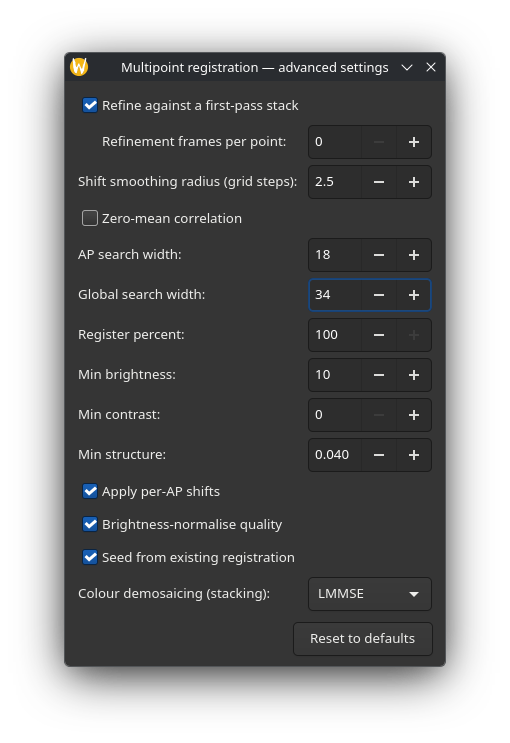
Raffiner par rapport à un empilement de première passe : active une seconde passe d'alignement (activée par défaut). Lors de la première passe, chaque point d'alignement est mesuré par rapport à l'image de référence moyennée par la turbulence, qui est elle-même quelque peu floue. Lorsque le raffinement est activé, Siril empile alors les quelques images les plus nettes à chaque point d'alignement en utilisant les décalages de la première passe pour construire une référence locale bien plus nette, et remesure chaque décalage par rapport à celle-ci. Cela resserre la mesure du décalage, de façon particulièrement visible sur les textures de surface à faible contraste telles que la granulation solaire. Tout point dont la mesure de seconde passe échoue conserve simplement son décalage de première passe.
Images de raffinement par point : le nombre d'images par point d'alignement qui construisent la référence de raffinement affinée. 0 (par défaut) sélectionne automatiquement 5 % des images, plafonné entre 8 et 32.
Rayon de lissage des décalages : le rayon, en unités de pas de grille, d'un lissage robuste par image du champ de décalage des points d'alignement (par défaut 2.5 ; 0 le désactive). Les mesures de décalage individuelles par AP comportent un bruit souvent plus important que les véritables différences de déformation d'une image à l'autre, qui varient de façon lisse à travers l'image. Un ajustement local robuste sur les points d'alignement voisins élimine la majeure partie de ce bruit de mesure tout en préservant la déformation réelle.
Corrélation à moyenne nulle : utilise une corrélation croisée normalisée à moyenne nulle pour la mesure du décalage par AP (désactivée par défaut). Cela rend la correspondance invariante aux différences de gain et de décalage de luminosité entre une image et la référence, par exemple dues à une dérive de transparence. Cependant, sur les boîtes de corrélation ayant peu de contraste, cela double environ le nombre de mesures de décalage en échec, et les replis coûtent du détail ; il est donc préférable de réserver cette option aux séquences où l'exposition ou la transparence ont notablement changé.
Largeur de recherche AP : définit le rayon de recherche local du décalage par AP entre images adjacentes. Si aucune correspondance n'est trouvée dans cette distance, la recherche échoue et le décalage de l'AP est mis à zéro. La valeur par défaut est 14.
Global search width: this sets the global alignment search radius between adjacent frames. This is the maximum shift allowed between consecutive frames. If no match is found within this search width, frame alignment is aborted. In that case you can try a higher value (up to 150) for this parameter or, often better, pre-register the video using the Kombat registration method and ensure Seed from existing registration is enabled (see below). The default is 34.
Pourcentage d'alignement : définit le pourcentage des meilleures images que chaque AP classe et pour lesquelles il calcule des décalages lors de l'alignement, par AP. C'est une limite supérieure du Pourcentage d'empilement exposé dans l'onglet Empilement : vous pouvez réduire le pourcentage au moment de l'empilement, mais pas l'augmenter au-delà de cette valeur sans réaligner. Ne le réduisez que pour économiser du calcul (et réduire la taille du fichier annexe) lorsque vous savez déjà que vous n'empilerez pas plus que cette fraction. La valeur par défaut est 100 % (aligner chaque image). Notez que cela n'élimine pas globalement les mauvaises images, car celles-ci peuvent encore contenir des zones de netteté autour de certains AP.
Luminosité min. : définit la luminosité minimale pour le placement automatique des AP sur une échelle 8 bits de 0 à 255. Si une vidéo 16 bits est traitée, cette valeur sera automatiquement mise à l'échelle sur la plage 16 bits de 0 à 65535. Ce paramètre évite le placement d'AP dans le fond du ciel.
Contraste min. : (max - min) minimum sur une boîte d'AP. Les AP en dessous de ce contraste sont rejetés. Échelle de 0 à 255.
Structure min. : magnitude de gradient normalisée minimale (plage de 0 à 1). Les AP avec une structure plus faible sont rejetés. Augmentez ce seuil si des AP avec trop peu de structure ont été créés.
Appliquer les décalages par AP : lorsque désactivé, tous les AP utilisent le même décalage unique de la meilleure image au lieu de décalages par AP. Par défaut activé, cela ne devrait normalement pas être modifié car les décalages par AP sont l'intérêt même de cette méthode d'alignement.
Normaliser la qualité par la luminosité : divise la qualité laplacienne par image par la luminosité moyenne au-dessus du seuil, pour une invariance aux variations d'exposition. Ceci est recommandé dans les cas où la transparence atmosphérique a varié, mais reste toujours sûr et devrait donc généralement être laissé à sa valeur par défaut (activé).
Seed from existing registration: Where the image moves significantly between frames, Surface (detail) global alignment may struggle as it correlates detail within a limited distance. If you are unsure if your frames might move by a more significant amount it is recommended to pre-apply a different registration method to eliminate the gross shifts. Kombat works well for this, being fast and pixel-accurate. If registration data is available for the sequence and this option is active, the registration shifts will be used to seed the global alignment. It is not required for Planet (disc) mode as this is already frame-global. If the option is disabled, registration data will be ignored; if no registration data exists, the option will have no effect but will not generate an error. The default is enabled (seed with registration data if available)
Astuce
Notez que seules les informations de décalage sont extraites des données d'alignement - les autres aspects de l'alignement affine ou homographique sont ignorés.
Colour demosaicing (stacking): chooses the demosaicing algorithm used to read
colour-filter-array (CFA) frames at stacking time. The default is LMMSE, which measures around
19% lower colour noise in the stacked result than the previous default (RCD) on noisy captures,
with identical luminance detail. This choice only affects the stack: registration always works from
the raw mosaic, so a single sidecar serves every demosaicing choice. (It can also be overridden
per-stack with the -debayer argument of the stack_mpp command.)
Analyser
Une fois les paramètres définis, le bouton Analyser place automatiquement les points d'alignement (AP), calcule les décalages globaux entre les images et analyse la qualité locale des AP à l'aide d'une métrique laplacienne. Il compose et affiche ensuite une image de référence de luminance.
Astuce
Ne vous inquiétez pas si vous avez ouvert la séquence avec le dématriçage activé et qu'elle est maintenant devenue mono - c'est parce que l'image de référence est basée uniquement sur la luminance.
Astuce
For typical Bayer-pattern planetary sequences you don't need to worry about the Debayer option in the Conversion tab / Open dialog. The sequence must be debayered for local AP analysis but this is done automatically regardless of the setting.
Après l'analyse, la grille d'AP est affichée. Vous pouvez utiliser le bouton Éditer les AP pour ouvrir une boîte de dialogue permettant d'éditer les AP : ils peuvent être ajoutés par un clic, supprimés par un clic droit ou déplacés à la souris, ou vous pouvez modifier la taille des AP et refaire le placement automatique des AP.
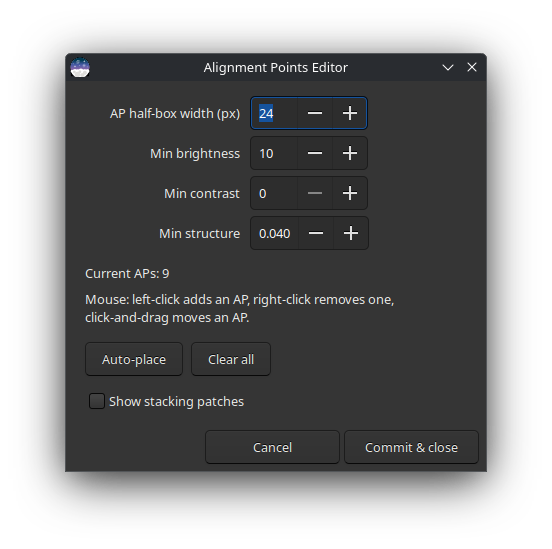
The AP editor allows adjustment of the correlation box half-width and minimum brightness, contrast and structure settings. The current number of APs is shown, as well as a handy guide to how to add, delete and move APs.
Le bouton Placement automatique permet de refaire le placement automatique des AP. Notez que cela supprimera tout AP personnalisé que vous avez défini. Le bouton Effacer permet d'effacer tous les AP.
Le bouton Afficher les zones d'empilement bascule la visibilité des zones complètes utilisées lors de l'empilement. (Par défaut, seules les boîtes de corrélation sont affichées, mais les zones complètes s'étendent au-delà des boîtes de corrélation afin de permettre la fusion.)
While the AP editor dialog is open, clicking an AP highlights it and allows its size to be changed individually. This enables tailoring the size of APs to the level of detail / contrast. To change the size of a selected AP the mouse scroll wheel or the + / - keys can be used. APs can also be dragged to move them to a different place in the image. Right-click will delete a selected AP.
Changes to AP size and position, additions and deletions can be undone / redone using the Undo / Redo buttons or Ctrl-Z / Ctrl-Y shortcuts, which are overridden while the AP editor dialog is open. Note that the undo history is lost when the AP editor is closed.
Alignement
Lorsque vous êtes satisfait des AP, vous pouvez revenir à l'onglet Alignement et cliquer sur Go Register. Ce traitement peut être intensif si la séquence est volumineuse, c'est donc peut-être le bon moment pour vous préparer une tasse de thé. L'alignement produira un fichier « annexe » - un fichier de données décrivant les AP, la qualité et les décalages locaux - qui sera utilisé lors de l'empilement.
Si vous avez modifié les AP initialement placés automatiquement, l'alignement refera automatiquement l'étape d'analyse pour tenir compte des AP mis à jour.
Une fois cette étape terminée, le bouton Voir les décalages devient sensible.
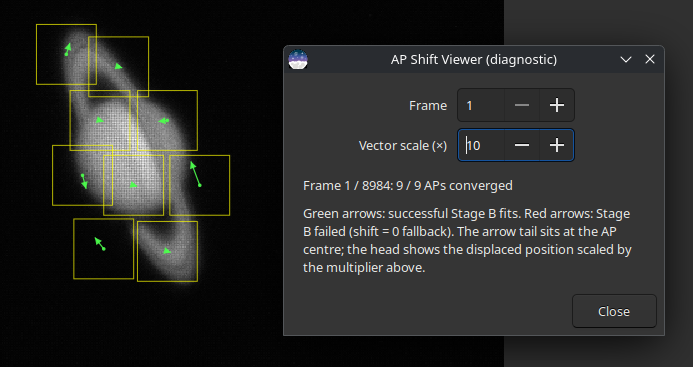
Cet outil vous permet de visualiser les décalages par AP et par image calculés par rapport à l'image de référence. Les décalages calculés avec succès sont affichés sous forme de flèche verte ; s'il n'a pas été possible de calculer le décalage d'un AP, il est affiché avec un point rouge. Par défaut, un tel AP est traité comme ayant un décalage nul (l'estimation grossière globale) aux fins de l'empilement ; activer Ignorer les décalages d'AP échoués dans l'onglet Empilement écarte plutôt ces contributions échouées, ce qui peut supprimer les zones fantômes au prix de moins d'images y contribuant. Le widget Image permet de parcourir les images de la séquence, et le widget Échelle du vecteur (x) permet de multiplier la longueur des flèches de visualisation des décalages, ce qui peut aider à visualiser de petits décalages.
Élimination des images
Il existe deux façons de limiter les images qui contribuent à l'empilement : l'élimination globale d'images et l'élimination par AP. Chacune est décrite ci-dessous : en général, l'élimination par AP est recommandée, car même des images majoritairement mauvaises peuvent contenir des zones de meilleure qualité.
Global frame culling is achieved in the usual way: at any stage you can deselect frames using the frame browser or the Plot tab, and then select selected frames only in the Image Selection dropdowns in the Registration or Stacking tabs. This may occasionally be useful to deselect completely unusable frames, such as ones with USB transmission defects or aeroplane fly-throughs where the frame-to-frame global shift cannot be computed.
L'élimination d'images par AP a déjà été décrite ci-dessus. L'onglet Alignement définit un Pourcentage d'alignement (la limite supérieure des images classées par AP) et l'onglet Empilement définit un Pourcentage d'empilement (les images réellement mélangées par AP). Ce dernier est plafonné par le premier : vous pouvez souhaiter aligner 100 % des images par AP puis réduire le pourcentage d'empilement dans l'onglet d'empilement - cela fonctionne dans ce sens, mais vous ne pouvez pas augmenter le pourcentage d'empilement dans l'onglet d'empilement au-delà du pourcentage d'alignement défini lors de l'alignement de la séquence sans réaligner.
Empilement multipoint
Cette méthode est spécifiquement destinée à être utilisée avec la méthode d'alignement multipoint et ne fonctionnera pas sans un fichier annexe multipoint valide. La méthode se sélectionne dans le menu déroulant Méthodes d'empilement de l'onglet Empilement. Si une séquence possède un fichier annexe multipoint valide, l'empilement multipoint sera automatiquement proposé comme méthode d'empilement par défaut lors de l'accès à l'onglet Empilement.
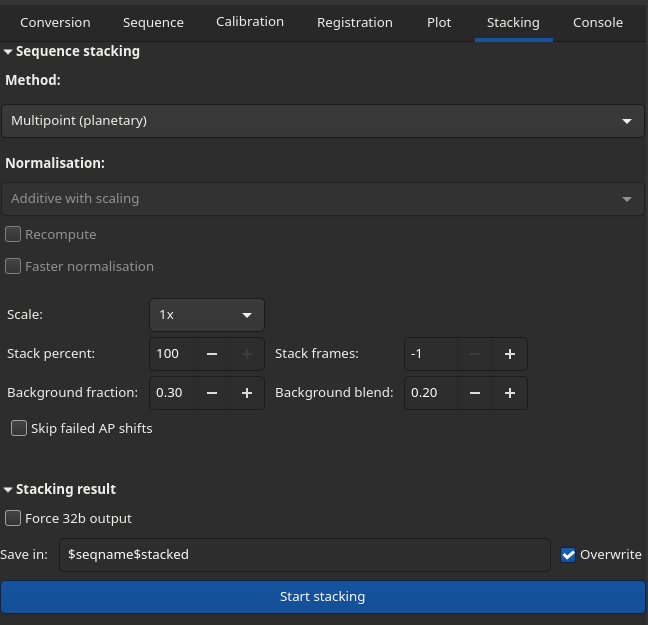
Paramètres d'empilement
Les méthodes de normalisation ne s'appliquent pas à l'empilement multipoint, et les widgets correspondants ne sont pas actifs lorsque cette méthode d'empilement est sélectionnée.
Scale: This dropdown sets the scale of the stack, with the choices 1x, 1.5x, 2x and 3x. When a value greater than 1x is selected each frame is upscaled using OpenCV interpolation before contribution to the upscaled stack buffer. This is similar to the old "Simplified Drizzle" method provided for deep-sky stacking.
Moteur : ce menu déroulant sélectionne le moteur d'empilement.
Patch (the default) is the classic method: each alignment point produces a small patch, and the patches are nudged into place by their measured local shifts and blended together where they overlap.
Warp is an experimental alternative. Instead of assembling patches, it interpolates the per-AP shifts into a single smooth distortion field and resamples each frame exactly once through it, so there are no patch boundaries or blending seams at all. On some targets it produces a slightly crisper, cleaner result; it takes a little longer. Because a warped frame has no per-patch success flag, the Skip failed AP shifts option does not apply and is greyed out when this engine is selected.
Pourcentage d'empilement : définit le pourcentage des meilleures images à mélanger par AP. Il est plafonné par le Pourcentage d'alignement défini dans l'onglet Alignement : vous ne pouvez pas empiler plus d'images que celles qui ont été alignées sans relancer l'alignement.
Images d'empilement : définit un nombre absolu des meilleures images par AP à empiler. Si -1, ceci est ignoré ; si positif, cela remplace le Pourcentage d'empilement (toujours plafonné à ce qui a été aligné).
Fraction de fond : détermine la composition du fond, image entière ou par zone.
Fusion du fond : contrôle la rampe de fusion douce premier-plan/fond.
Ignorer les décalages d'AP échoués : lorsque activé, les contributions (image, AP) dont la mesure locale du décalage a échoué sont écartées au lieu d'être empilées avec l'estimation grossière globale. Cela aide lorsque des zones fantômes ou dédoublées apparaissent dans l'empilement. Les AP pour lesquels aucune image n'a produit de mesure réussie sont tout de même empilés sans filtrage (une zone mal alignée vaut mieux qu'un trou). Par défaut désactivé.
Forcer la sortie en 32 bits : lorsque activé, l'image empilée finale est enregistrée en virgule flottante 32 bits même si les images d'entrée sont en 16 bits. La fusion pondérée est toujours effectuée en interne en virgule flottante 32 bits ; cette option contrôle seulement si le résultat enregistré est compressé en entier 16 bits (par défaut) ou conservé en pleine précision flottante. Par défaut désactivé.
Image rejection: This provides global culling control. For multipoint- registered sequences, the all, selected and quality options may be selected.
Une fois les paramètres souhaités définis, cliquez sur Démarrer l'empilement pour générer l'image empilée.
Comment cela marche
Théorie
Lorsque vous photographiez une planète ou la Lune à travers l'atmosphère, la turbulence (le « seeing ») étale la lumière d'une manière qui change d'un instant à l'autre et d'un endroit à l'autre à travers l'image. À tout instant donné, une région du disque peut être nette tandis qu'une autre est floue, et une fraction de seconde plus tard la situation est inversée. L'empilement classique aligne et moyenne des images entières, il ne peut donc capturer que les instants où tout le champ se trouvait être net - ce qui est rare. L'empilement multipoint traite au contraire de nombreuses petites régions de l'image indépendamment, de sorte que chaque région peut être alignée et construite à partir des images particulières où elle était la plus nette. C'est la même idée que celle utilisée par les logiciels d'empilement planétaire dédiés tels que AutoStakkert! et PlanetarySystemStacker (PSS) ; cette implémentation est basée sur ce dernier.
Le pipeline s'exécute en trois étapes, qui apparaissent dans le journal comme Étape A, Étape B et Étape C. Les étapes A et B constituent ensemble l'alignement : le bouton Analyser exécute l'étape A seule (afin que vous puissiez examiner et modifier les points d'alignement et voir l'image de référence avant de vous engager dans le travail le plus lourd), tandis que Go Register exécute les étapes A et B et écrit le fichier annexe. L'étape C est l'étape d'empilement, exécutée depuis l'onglet Empilement. La commande mpp exécute les trois en une seule fois.
Classement de qualité (Étape A). Chaque image est notée pour sa netteté. Siril mesure le contraste local à l'aide d'un laplacien (un filtre de détection de contours) : une image nette présente un détail marqué et bien défini, ce qui lui donne un score élevé, tandis qu'une image floue obtient un score faible. L'option Normaliser la qualité par la luminosité divise ce score par la luminosité de l'image afin que des nuages passagers ou une transparence changeante ne se fassent pas passer pour des changements de netteté.
Alignement global (Étape A). L'atmosphère et les petites erreurs de monture font dériver la cible dans l'image, Siril supprime donc d'abord ce mouvement grossier de l'image entière. En mode Planet (disc), il suit le centroïde de luminosité du disque ; en mode Surface (detail), il se verrouille sur une zone de détail de surface choisie automatiquement et la suit par corrélation croisée. Le meilleur petit pourcentage d'images (voir Image de référence %) est ensuite moyenné pour construire une image de référence propre et peu bruitée, sur laquelle le reste du processus effectue ses mesures.
Alignment points (Stage A). A grid of small alignment points (APs) is laid over the reference frame. Each AP is a little box anchored on a piece of detail. Points that fall on dark sky, flat low-contrast areas or featureless regions are discarded (this is what the Min brightness, Min contrast and Min structure thresholds control), because there is nothing there to align to. You can also adjust this grid by hand in the AP editor.
Local per-AP shifts (Stage B). This is the heart of the method, and the step that Go Register adds on top of Stage A. For every alignment point and every frame, Siril searches a small neighbourhood around the point to find where that patch of detail has drifted to in that particular frame. The result is a dense map of tiny, local shifts that describes how the seeing warped each frame differently in each region - something a single global alignment cannot represent. Stage B also scores each frame's quality separately at each alignment point, so the stack can later pick the best frames region by region. The search radius is set by AP search width, and the per-point shifts can be inspected with the shift viewer. All of this is saved to the sidecar so it can be reused at stacking time without recomputing.
Affinage de la mesure (Étape B). Deux raffinements, tous deux activés par défaut, améliorent la précision de ces décalages locaux (voir Paramètres avancés). Premièrement, une fois qu'un jeu complet de décalages a été mesuré par rapport à l'image de référence (quelque peu floue), Siril empile les images les plus nettes à chaque point d'alignement pour construire une référence locale bien plus nette et remesure chaque décalage par rapport à celle-ci - une mesure unique ne vaut que ce que vaut la référence à laquelle elle est comparée. Deuxièmement, comme les décalages bruts par AP sont plus bruités que la véritable déformation - qui elle-même varie de façon lisse d'un point à l'autre - un ajustement local robuste sur les points d'alignement voisins élimine la majeure partie de ce bruit de mesure sans aplatir la déformation réelle. L'espacement de la grille des points d'alignement peut également être rendu plus dense que la taille de la boîte de corrélation afin d'échantillonner ce champ de déformation plus finement.
Empilement (Étape C). Enfin, l'image est reconstruite région par région. Pour chaque point d'alignement, Siril ne conserve que ses images les plus nettes (Pourcentage d'empilement / Images d'empilement), en utilisant les scores de qualité par AP de l'étape B, ajuste chaque zone en place à l'aide de son décalage local mesuré, et les moyenne. Les zones voisines se chevauchent et sont fusionnées là où elles se rejoignent ; les zones non couvertes par un AP sont remplies à partir d'un fond composé séparément. La moyenne est effectuée en virgule flottante pour la précision et le résultat est écrit à la profondeur de bits choisie. Les mesures qui empêchent ces zones qui se chevauchent d'apparaître sous forme de grille sont décrites ensuite.
Rendre le patchwork invisible (Étape C). Reconstruire une image à partir de centaines de petites zones choisies indépendamment risque de laisser la grille des points d'alignement visible sous forme de blocs, de coutures ou de marches d'ombrage. Plusieurs mesures s'en prémunissent :
Sélection douce des images. Plutôt qu'une coupure nette au pourcentage choisi, les images dont la qualité tombe près du seuil s'estompent progressivement avec une pondération lisse (cosinus surélevé) plutôt que d'être écartées brutalement. La largeur de ce fondu s'adapte à l'ampleur de la variation du classement de qualité d'une image entre points voisins, de sorte qu'une image limite contribue presque également aux AP adjacents - elle ne peut pas être utilisée dans une zone mais pas dans sa voisine, ce qui ferait apparaître la grille. (À 100 % de sélection par AP, ou lorsqu'un nombre exact d'images d'empilement est demandé, aucun fondu n'est appliqué.)
Fusion adoucie (Hann). Chaque zone est fusionnée dans la mosaïque à travers une fenêtre lisse en cosinus surélevé qui s'estompe jusqu'à rien sur ses bords, de sorte que les zones qui se chevauchent se fondent en fondu enchaîné sans limite nette ni pli aux jonctions.
Placement au sous-pixel près. Les zones sont décalées en position à une fraction de pixel près plutôt qu'arrondies au pixel entier le plus proche, évitant un aspect crénelé, aliasé et un léger biais de motif fixe.
Correspondance de luminosité. Chaque image est d'abord mise à l'échelle sur une luminosité commune afin que les changements de transparence n'apparaissent pas, et les zones voisines - qui moyennent des ensembles d'images différents - voient leurs niveaux égalisés sur la région qu'elles partagent, supprimant le léger ombrage par blocs que ces différences de niveau laisseraient autrement.
L'option Ignorer les décalages d'AP échoués (voir ci-dessus) est une protection supplémentaire, écartant les contributions de zones dont l'alignement local n'a pas pu être mesuré plutôt que de les laisser flouter ou fantômer le résultat.
An alternative reconstruction: the warp engine. The patch-based reconstruction above is the default, but Stage C offers a second, experimental engine (Engine on the Stacking tab). Rather than assembling and blending patches, the Warp engine interpolates the per-AP shifts into one smooth distortion field and resamples each frame exactly once through it. There are then no patch boundaries, and none of the invisibility measures above are needed because there is no patchwork to hide. It can give a slightly crisper, cleaner result on some targets, at a little more compute.
Le bénéfice est une image plus nette et moins bruitée que n'importe quelle image individuelle, car chaque partie de celle-ci est assemblée à partir des brefs instants de bon seeing propres à cette partie.
Ligne de commande Siril
mpp seqname [-out=file] [-scale=N (1.0..3.0)] [-stack-percent=N] [-stack-frames=N] [-bg-fraction=F] [-bg-blend=F] [-skip-failed-aps] [-engine={patch|warp}] [-debayer={rcd|bilinear|vng|ahd|amaze|dcb|hphd|igv|lmmse}] [-align={planet|surface}] [-half-box=N] [-search-width=N] [-search-global=N] [-register-percent=N] [-ref-percent=N] [-fast-changing] [-min-brightness=N] [-min-contrast=N] [-min-structure=F] [-no-shifts] [-no-normalize] [-no-float-rank] [-noseed] [-zero-mean] [-no-refine] [-refine-frames=N] [-ap-step=N] [-shift-smooth=F] [-avi-bayer={auto|none|rggb|bggr|gbrg|grbg}]
Ligne de commande Siril
register_mpp seqname [-align={planet|surface}] [-half-box=N] [-search-width=N] [-search-global=N]
register_mpp seqname ... [-register-percent=N] [-ref-percent=N] [-fast-changing] [-min-brightness=N]
register_mpp seqname ... [-min-contrast=N] [-min-structure=F] [-no-shifts] [-no-normalize] [-no-float-rank] [-noseed]
register_mpp seqname ... [-zero-mean] [-no-refine] [-refine-frames=N] [-ap-step=N] [-shift-smooth=F]
register_mpp seqname ... [-avi-bayer={auto|none|rggb|bggr|gbrg|grbg}]
Ligne de commande Siril
stack_mpp seqname [-out=file] [-scale=N (1.0..3.0)] [-stack-percent=N] [-stack-frames=N] [-bg-fraction=F] [-bg-blend=F] [-skip-failed-aps] [-engine={patch|warp}] [-debayer={rcd|bilinear|vng|ahd|amaze|dcb|hphd|igv|lmmse}]