Other Color Tools
Насыщенность
Этот инструмент используется для увеличения насыщенности цвета изображения. Для улучшения можно выбрать определенный оттенок или все цвета одновременно. Степень насыщенности регулируется с помощью ползунка Количество.
Ползунок Коэффициент фона устанавливает коэффициент, умноженный на значение фона. Чем меньше значение, тем сильнее эффект насыщенности. При высоком значении фон будет сохранен.
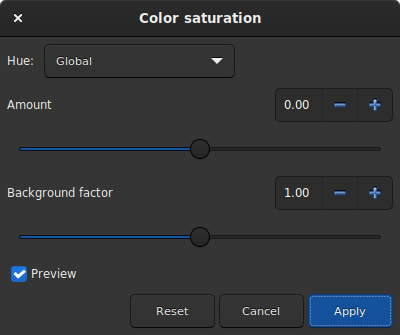
Диалоговое окно Насыщенность.
Командная строка Siril
satu amount [background_factor [hue_range_index]] [-mask]
Удалить зелёный шум
Поскольку зеленый цвет естественным образом не присутствует на снимках глубокого космоса (за исключением комет и некоторых планетарных туманностей), если изображение уже откалибровано, его цвета хорошо сбалансированы и изображение свободно от градиента, мы можем предположить, что если изображение содержит зеленый цвет, то он относится к шуму. Тогда интересно найти метод удаления этого доминирующего зеленого цвета. Это именно то, что предлагает инструмент Удаление зелёного шума, который является производным от инструмента SCNR, но только для зеленого цвета.
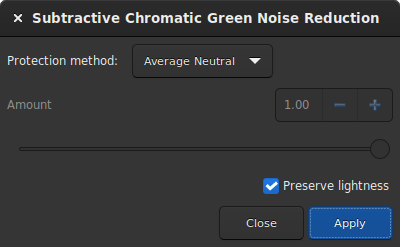
Диалоговое окно Уменьшение зелёного шума.
Предупреждение
Этот инструмент не предназначен для непосредственного использования на обычном зеленом изображении после укладки, где уровень фонового неба не был выровнен. Его использование в таких условиях нарушило бы цветность изображения.
Предупреждение
Этот инструмент разработан для использования с нелинейными изображениями, так как он работает в нелинейном цветовом пространстве. Чтобы избежать некорректных результатов обработки, перед использованием этого инструмента убедитесь, что гистограмма была растянута.
Этот инструмент имеет 3 настройки. Метод защиты, количество (называемое \(a\) в следующем разделе) и кнопка Сохранить светлоту. Следующие методы предоставляют различные существующие способы удаления зеленых пикселей путем их замены смесью красного и синего. Указание значения количества доступно только для методов, использующих защитную маску. Выбор этого значения должен делаться с осторожностью, чтобы минимизировать рост пурпурного оттенка на фоне неба. Не стесняйтесь использовать кнопки Отменить и Повторить для точной настройки значения.
Способ защиты
Защита максимальной маской
Защита аддитивной маской
Защита средним нейтральным (способ по умолчанию)
Защита максимальным нейтральным
Наконец, кнопка Сохранить светлоту сохраняет исходный компонент CIE L* в обработанном изображении, чтобы обработать только хроматический компонент, настоятельно рекомендуется включить эту опцию.
Командная строка Siril
rmgreen [-nopreserve] [type] [amount] [-mask]
Инвертировать
Negative transformation refers to subtracting pixel values from \((L - 1)\), where \(L\) is the maximum possible value of the pixel, and replacing it with the result.
Инструмент Инвертировать отличается от просмотра негатива  в меню инструментов. Когда используется инструмент Инвертировать, преобразование не только визуальное, но и фактически применяется к значениям пикселей. Если вы сохраните изображение, оно будет сохранено как негатив.
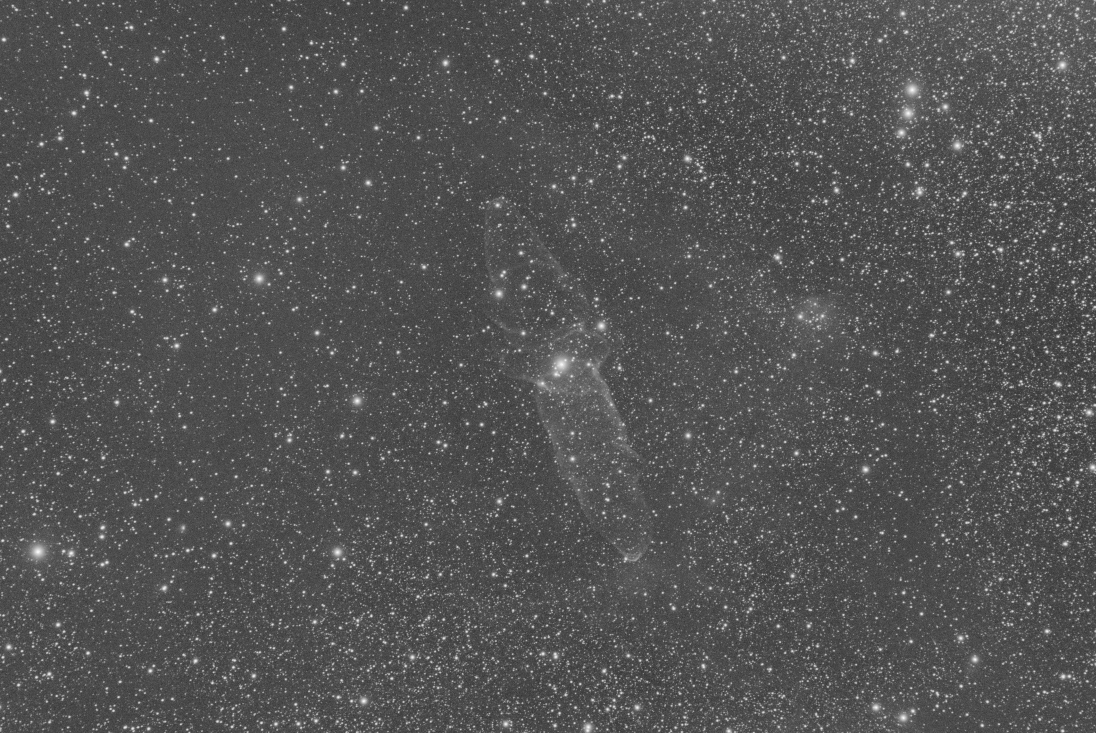
Исходное изображение со слабым сигналом (изображение Сирила Ричарда (Cyril Richard).
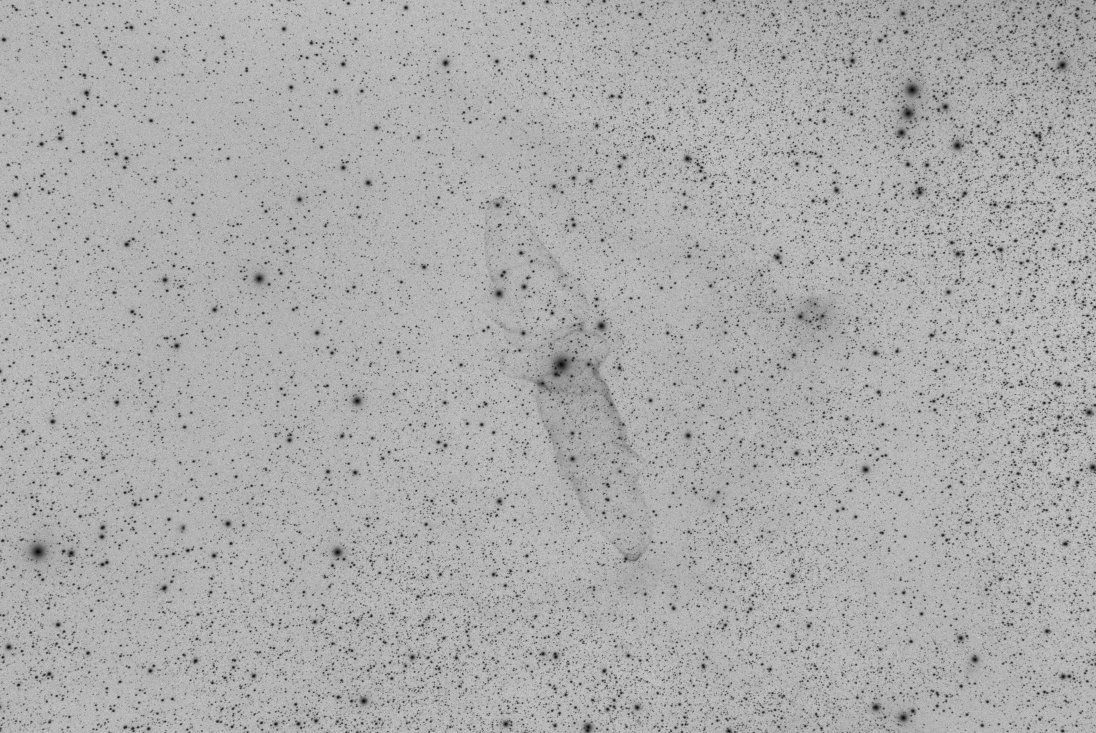
Негативное изображение, на котором сигнал более заметен (изображение Cyril Richard).
Совет
Обычное использование инструмента Инвертирование — удаление пурпурного оттенка из изображений SHO. В этом случае нужно применить Инвертирование, затем Уменьшение зеленого шума, затем снова Инвертирование.
Командная строка Siril
neg [-mask]