Установка в Microsoft Windows
Установка с помощью инсталлятора
Рекомендуемый способ установки Siril — использовать программу установки, которая проведёт вас шаг за шагом.
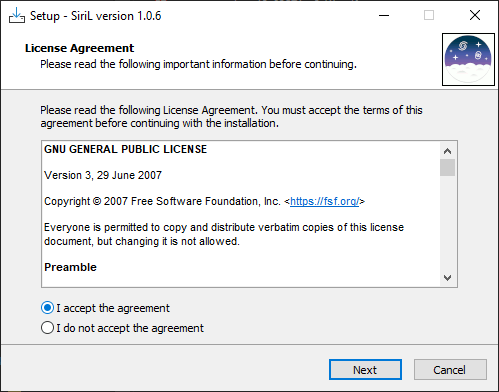
На первом экране программы установки вам необходимо принять соглашение, чтобы продолжить.
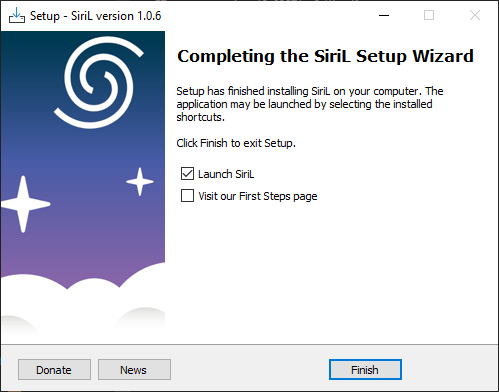
Последний экран программы установки. Вы можете запустить Siril сразу после установки и открыть руководство, объясняющее первые шаги.
Мастер настройки Siril корректно установит все необходимые файлы, и в конце у вас будет выбор создавать или не создавать ярлык на рабочем столе.
Примечание
Siril будет установлен в C:\Program Files\Siril. Если у вас нет прав на установку в эту папку, используйте вместо этого переносимую версию (см. Установка переносимой версии.)
Установка переносимой версии
Если вы хотите использовать Siril без установки каких либо файлов на свой компьютер (например, если у вас отсутствуют права администратора на компьютере), то рекомендуется использовать переносимую версию. Она поставляется в виде zip-файла, который вам просто нужно извлечь в папку по вашему выбору, затем перейти в папку bin для запуска siril.exe. Вы также можете создать ярлык на своем рабочем столе, чтобы упростить запуск приложения.
Предупреждение
Будьте осторожны, ни при каких обстоятельствах не перемещайте файл exe или любой другой файл. В противном случае Siril не запустится.
Установка в Windows с Msys2
Эти инструкции предназначены для компиляции в Windows с MSYS2 с использованием набора инструментов UCRT64. Для MSYS2 требуется 64-разрядная версия Windows 10 или новее и этот дистрибутив не работает с файловыми системами FAT.
Примечание
Начиная с версии Siril 1.4.2, UCRT64 является единственной поддерживаемой средой сборки для Windows. Среда MinGW64, ранее поддерживавшаяся как альтернатива, была объявлена устаревшей проектом MSYS2 15 марта 2025 года. Несколько зависимостей Siril уже были удалены из индекса пакетов MinGW64, и ожидается, что за ними последуют другие. Все будущие версии Siril будут создаваться исключительно с использованием UCRT64.
Если вы используете установщик или переносимые двоичные файлы, представленные на веб-сайте Siril, то это изменение очевидно для вас. Если вы собираете Siril из исходных текстов, вы должны использовать среду UCRT64.
Использование UCRT64 также увеличивает число файлов, которые могут обрабатываться в последовательности до 8192.
Загрузите MSYS2 64bit, платформу для распространения и компиляции программного обеспечения для Windows, и запустите программу установки x86_64 для 64-разрядной архитектуры. При запросе укажите директорию, куда будет установлена MSYS2 64-bit.
Запустите MSYS2 непосредственно из программы установки или позднее MSYS2 MinGW UCRT x64 из меню «Пуск» или нажав на ярлык.
Предупреждение
Убедитесь, что запущена оболочка UCRT x64 (значок в верхней части окна терминала жёлтый).
Сначала обновите базу пакетов и основные системные пакеты набрав (больше информации о pacman на этой странице):
pacman -Syu
Установка зависимостей
Для установки зависимостей, введите следующую команду:
curl -s -o siril-deps.sh https://gitlab.com/free-astro/siril/-/raw/master/build/windows/native-gitlab-ci/siril-deps.sh
bash siril-deps.sh
Примечание
Ссылка выше указывает на последнюю версию сценария для установки зависимостей. В прошлом у нас была тенденция не удалять какие-либо зависимости (а добавлять новые), поэтому, даже если вы хотите создать стабильную ветку, вы должны использовать последнюю версию сценария для установки зависимостей. В случае, если зависимость отсутствует для конкретной версии, вы всегда можете проверить сценарий по соответствующему тегу в репозитории GitLab.
Сборка из исходных кодов
Исходный код хранится в репозитории Gitlab. Чтобы скачать его, воспользуйтесь командой:
git clone https://gitlab.com/free-astro/siril.git
cd siril
git submodule update --init
Теперь создайте систему сборки и скомпилируйте код:
meson setup _build --buildtype release
ninja -C _build install
Для запуска вашей сборки Siril, запустите оболочку MSYS2 UCRT64 и введите команду:
siril
Для запуска программы, вы так же можете создать ярлык для siril.exe, расположенный по умолчанию в C:\msys2\ucrt64\bin\.
Для обновления вашей версии, запустите оболочку MSYS2 UCRT64, а потом:
pacman -Syu
cd siril
git pull --recurse-submodules
meson setup _build --reconfigure
ninja -C _build && ninja -C _build install
Если команда git pull не показывает никаких изменений, то нет необходимости в повторной сборке. В противном случае указанные выше команды обновять вашу сборку. После этого запустите Siril с помощью:
siril
Предупреждение
Начиная с версии Siril 1.3.6, в вашей системе должен быть установлен Python, если вы самостоятельно собираете Siril из исходного кода. При первом запуске Siril, самостоятельно собранного из исходного кода, вам будет нужно сделать это из нативной среды Windows, а не из оболочки MSYS2, чтобы Siril мог обнаружить Python, установленный в Windows, а не в MSYS2. Если пропустить этот шаг, вы получите уведомление в консоли, и модуль sirilpy не будет инициализирован. Это необходимо сделать лишь один раз. Как только виртуальное окружение (venv) будет настроено, вы сможете вернуться к запуску siril из оболочки MSYS2, как обычно.
To launch Siril in a Windows environment, either open a Windows terminal and run
C:\msys2\ucrt64\bin\siril.exe, or locate this file in Explorer and double-click it.