Intensitätsprofilierung

Siril verfügt über einen Intensitätsprofilierungsmodus. Der Benutzer wählt eine Linie zwischen zwei Punkten aus und Siril erstellt ein Diagramm der Pixelwerte zwischen diesen Punkten. Dies hat mehrere Anwendungsmöglichkeiten. Es kann zur Untersuchung des Intensitätsprofils eines einzelnen Sterns, zur Erstellung eines Profils einer ganzen Galaxie verwendet werden.
Basis-Intensitätsprofil
Um ein Basis-Intensitätsprofil eines Sterns oder eines anderen Objekts zu erstellen, wählen Sie die Schaltfläche Profil in der unteren Symbolleiste. Dadurch wird Siril in den Profilierungsmodus versetzt und ein kleiner Dialog geöffnet.
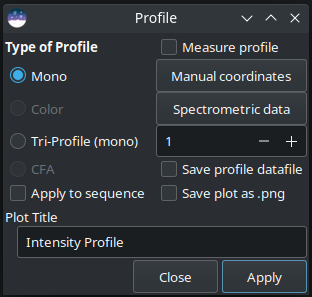
Sie können nun auf die Hauptbildanzeige klicken und ziehen, um den Anfangs- und Endpunkt der Linie festzulegen, die Sie profilieren möchten. Wenn Sie beim Ziehen der Linie die Umschalttaste gedrückt halten, rastet die Linie entweder horizontal oder vertikal ein.
Tipp
Wenn die Profillinie genau horizontal oder genau vertikal verläuft, können exakte Pixelwerte direkt aus dem Bild verwendet werden. Wenn die Profillinie weder horizontal noch vertikal ist, fallen die zu zeichnenden Punkte nicht genau auf ein Pixel und es werden daher bilinear interpolierte Pixelwerte verwendet.
Ein benutzerdefinierter Titel für Ihr Diagramm kann in das Steuerelement am unteren Rand des Dialogs eingegeben werden.
Tipp
Bei der Verarbeitung einer Sequenz ist es möglich, dass der benutzerdefinierte Titel die Bildnummer und die Gesamtzahl anzeigt, indem Sie () an das Ende des Titels anhängen. Wenn Sie z. B. Solarspektren () als Titel für eine 5-Bild-Sequenz eingeben, werden die Titel Solarspektren (1 / 5), Solarspektren (2 / 5) usw. erzeugt. Die Klammern werden ignoriert und entfernt, wenn ein einzelnes Bild verarbeitet wird.
Profiltypen
Verwenden Sie die Optionsfelder, um den gewünschten Profiltyp auszuwählen. (Klicken Sie auf die Beispielbilder unten, um sie in voller Größe zu sehen).
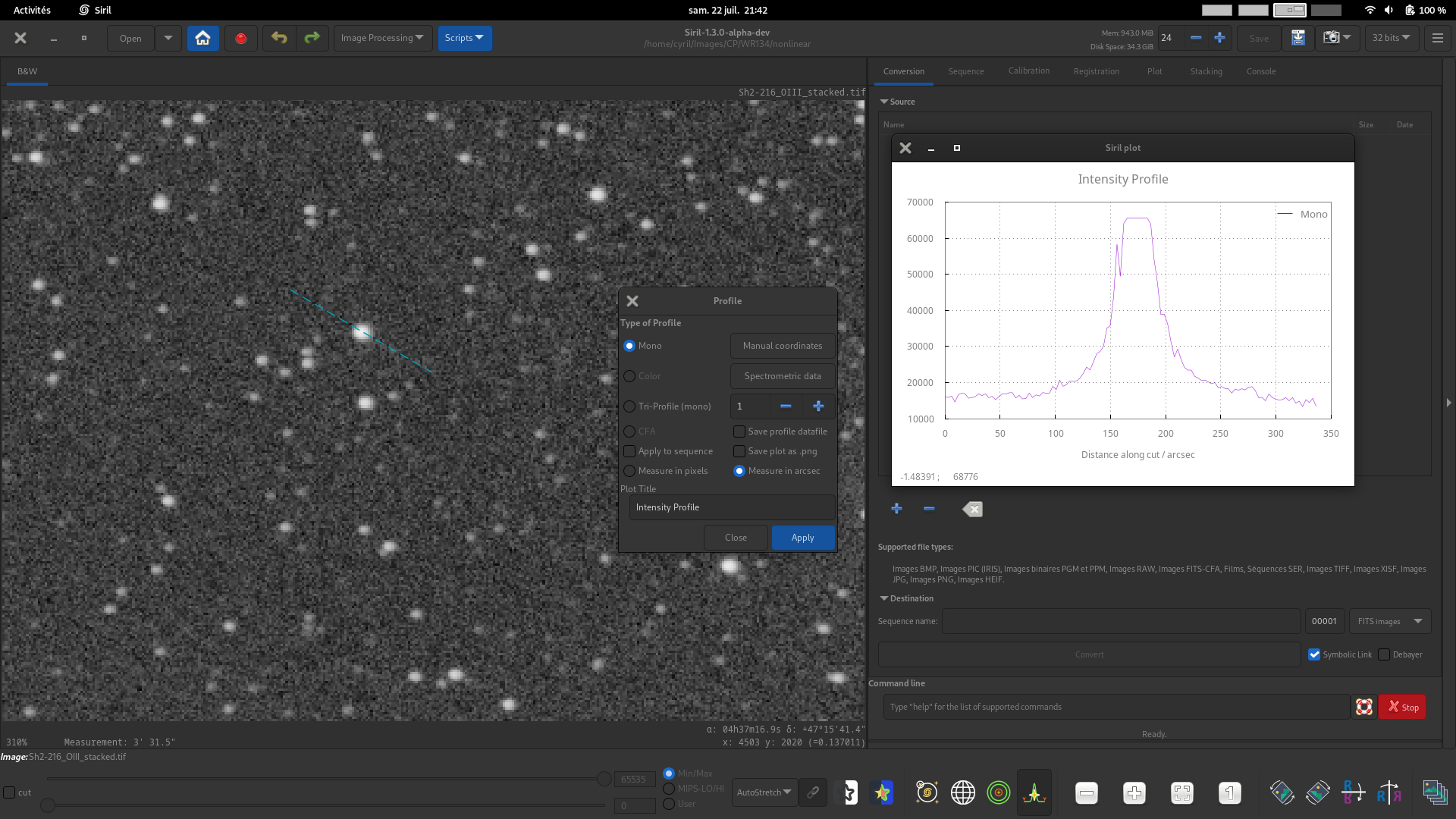
Mono-Profil. Für Mono- oder Farbbilder wird ein Leuchtdichteprofil zwischen zwei Punkten erstellt. Dieser Modus kann mit spektrometrischen Daten verwendet werden.
Tipp
Wenn ein Farbbild geladen ist, aber der Mono-Profilierungsmodus ausgewählt ist, wird das Profil entsprechend dem Ansichtsfenster erstellt. Die Ansichtsfenster R, G und B liefern Monoprofile für den jeweiligen Kanal und das Ansichtsfenster RGB liefert ein Luminanzprofil, bei dem alle drei Kanäle gleich gewichtet werden.
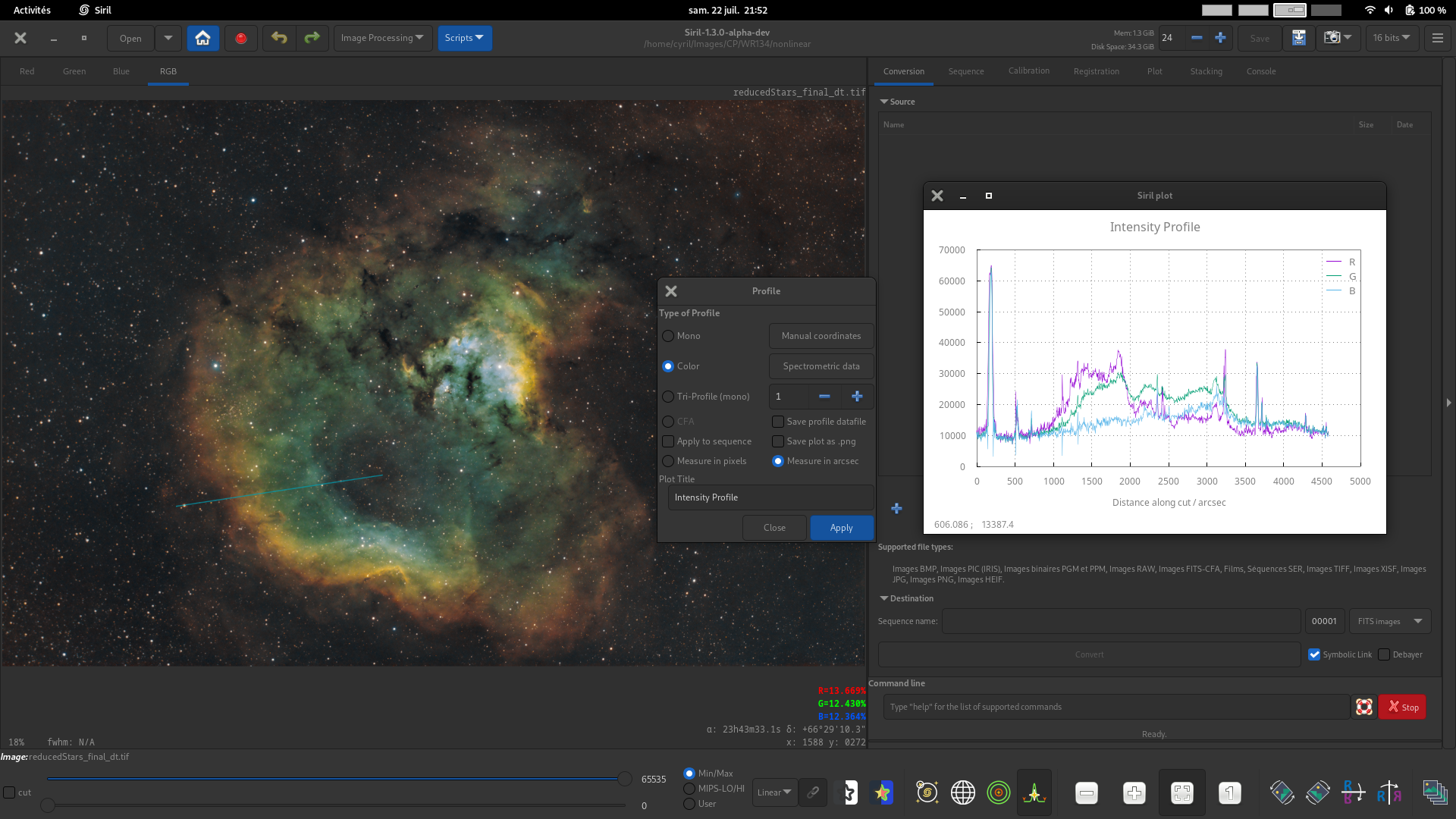
Farbprofil. Für Farbbilder werden drei Profile für die R-, G- und B-Pixelwerte zwischen zwei Punkten erstellt. Dieser Modus kann mit spektrometrischen Daten verwendet werden.
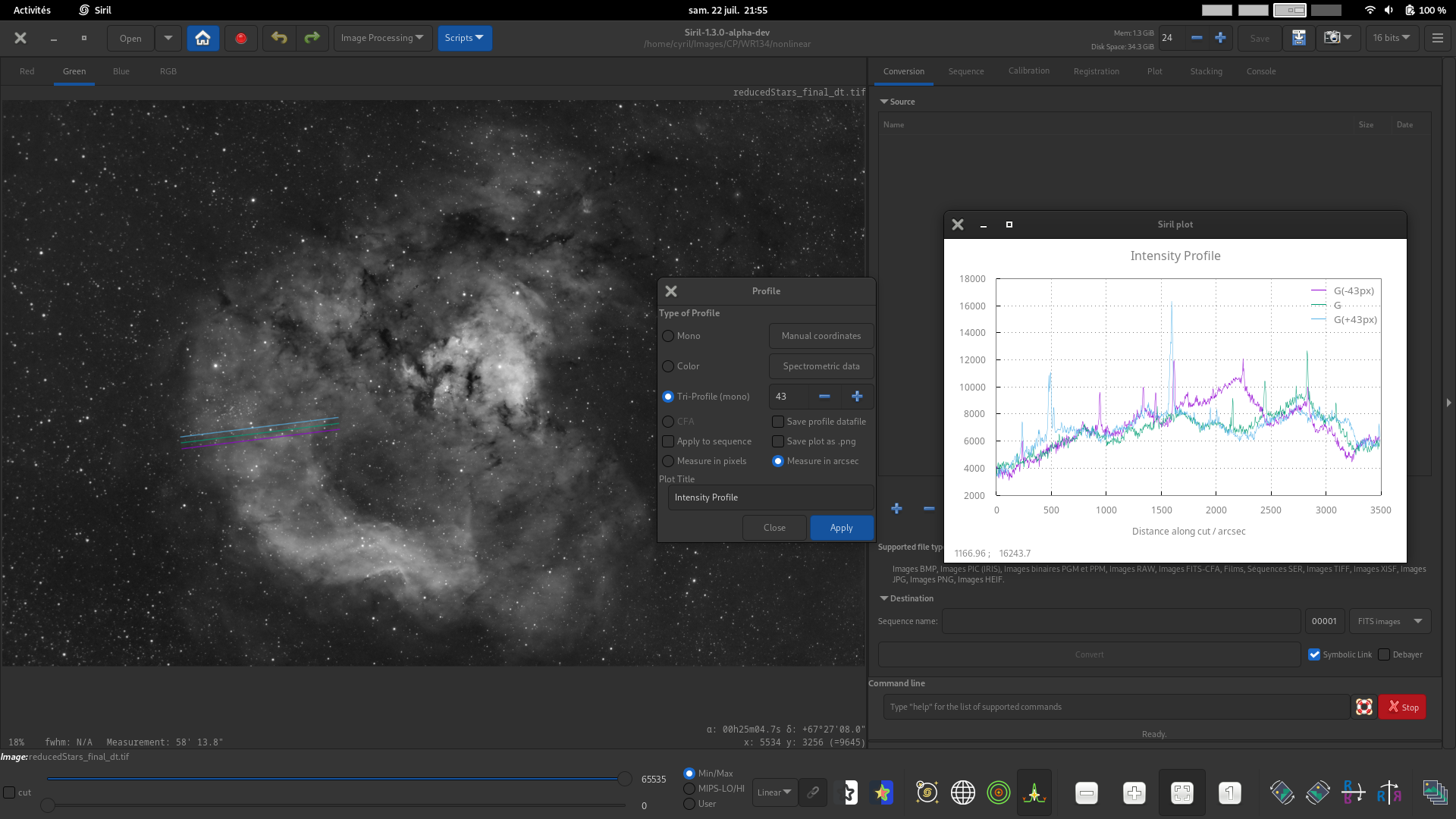
Tri-Profil (Mono). Für Mono- oder Farbbilder werden drei parallele, gleichabständige Leuchtdichteprofile zwischen zwei Punkten erzeugt. Der Abstand zwischen den 3 Profilen kann über die Schaltfläche "Drehen" eingestellt werden.
CFA. Bei Bildern, die nur ein Bayer-Muster aufweisen, werden vier Profile für die vier CFA-Unterkanäle zwischen zwei Punkten erstellt. Dies kann besonders nützlich sein, um das Profil von Flats mit Bayer-Muster oder anderen Bildern mit Bayer-Muster zu prüfen, bevor sie debayered werden.
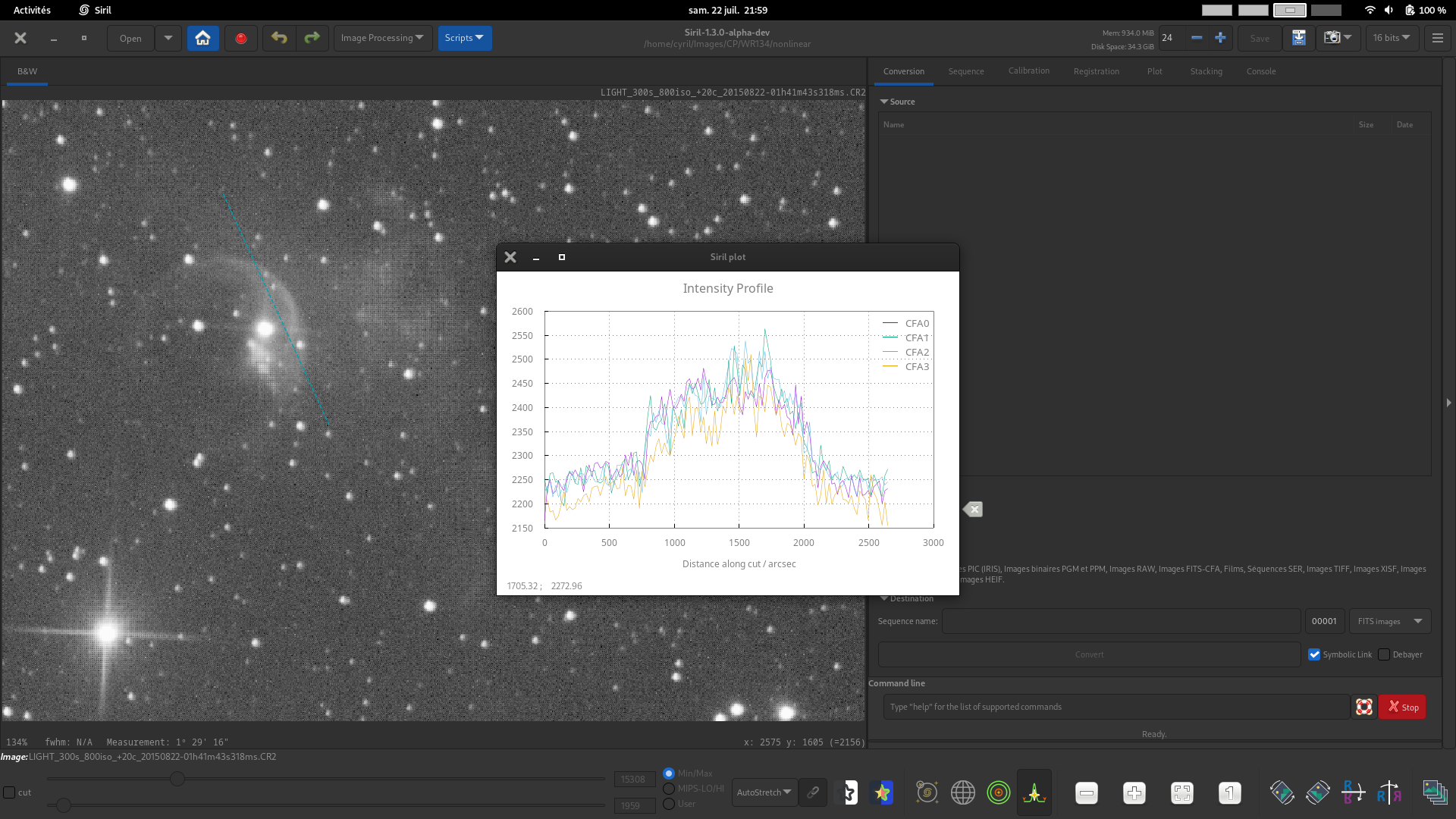
Dieses Bild zeigt die Verwendung des Steuerelements Benutzerdefinierter Titel zum Festlegen eines benutzerdefinierten Titels für die Darstellung.
Klicken Sie auf Anwenden, um Ihr Profil zu erstellen.
Präzise Koordinateneingabe
Um die präzise und wiederholbare Eingabe von Koordinaten zu erleichtern, gibt es eine manuelle Eingabemethode. Klicken Sie auf die Schaltfläche Manuelle Koordinaten und Sie können die X- und Y-Koordinaten des Start- und Endpunkts der Profillinie eingeben. Wenn eine Profillinie bereits gezeichnet ist, aber ein Punkt nicht ganz an der gewünschten Stelle liegt, können Sie diesen Popup-Dialog verwenden, um die Platzierung der Endpunkte fein abzustimmen.
If you wish to set an endpoint exactly to the position of a star, make a rectangular selection around the star and click the relevant star button to the right of the dialog.
Bemerkung
Bei Verwendung des CFA-Modus werden die Koordinaten im Eingabebild angegeben. Jeder CFA-Kanal ist jedoch halb so breit und halb so hoch. Die x-Achse in der Darstellung im CFA-Modus wird in Pixeln im CFA-Unterkanal gemessen, d. h. sie umfasst die halbe Anzahl von Pixeln wie im Eingabebild.
Messungen
Die Intensitätsprofillinie kann auf zwei Arten als Messinstrument verwendet werden:
Wenn Sie das Kontrollkästchen Profil messen aktivieren, werden alle mit der Maus gezogenen Profillinien gemessen, ähnlich wie bei der Schnellmessfunktion Strg + Umschalt + Ziehen.
Im Dialogfeld Koordinaten gibt es eine Schaltfläche Messen. Diese bietet die gleiche Messfunktion, ermöglicht es Ihnen aber, die Endpunkte genau zu bestimmen und die Profillinie dann bei Bedarf zu messen. Durch die Auswahl von Sternen, Kleinplaneten oder Kometenkernen als Startpunkt, wie oben beschrieben, können Messungen zwischen zwei Himmelskörpern sehr präzise (mit Sub-Pixel-Präzision) durchgeführt werden.
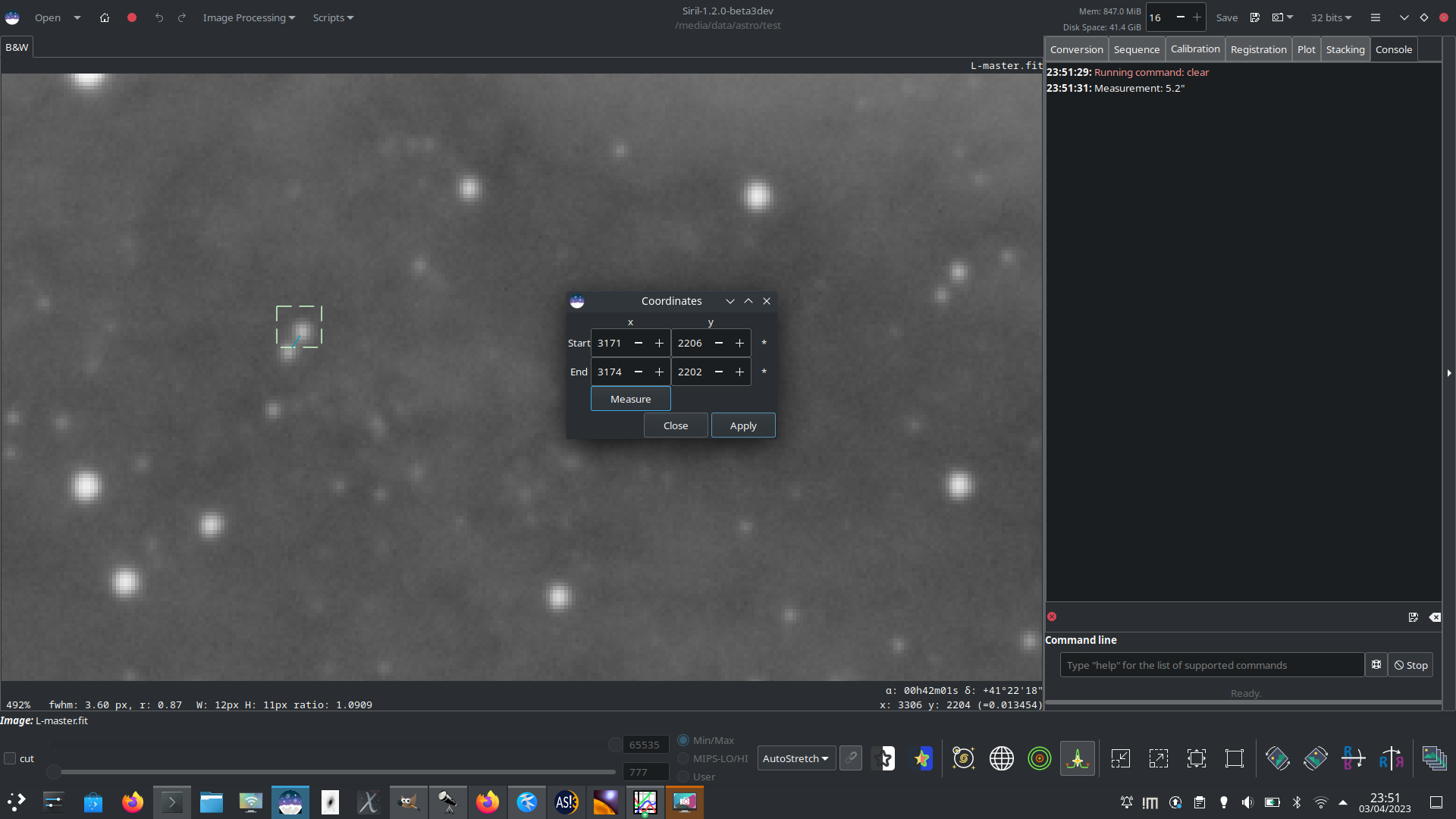
Hier wurden zwei nahe Sterne ausgewählt und als Endpunkte festgelegt, wobei der Abstand zwischen ihnen mit 5,2 Bogensekunden gemessen wurde. Dies könnte zur Untersuchung naher Doppelsterne oder zur Triangulation der Position eines Kleinplaneten verwendet werden.
Bemerkung
Die Siril-Messfunktion verwendet die Kleinwinkel-Approximation für den Winkelabstand \(\theta\). Der größte Fehlerterm ist proportional zu \(\theta^3\) und beträgt weniger als 1% für Messungen bis zu 10°: Er ist daher für die meisten astrometrischen Anwendungen gültig, wird aber bei großen Messungen über Ultra-Weitwinkel-Bilder ungenau. Bei Messungen über 10° wird eine Warnung in das Protokoll geschrieben.
Siril Grafikwerkzeug
Die Profilerstellungsfunktion verwendet das Siril-interne Grafikwerkzeug zur Darstellung der verschiedenen Profile. Mit den erzeugten *.dat-Dateien können Sie weiterhin jedes beliebige Plot-Tool verwenden, um die zugrunde liegenden Daten zu untersuchen.
Ein Rechtsklick auf eine beliebige Stelle der Plotfläche öffnet ein Kontextmenü:
Gitter und Legende anzeigen/verbergen
Aktuelle Ansicht in Zwischenablage exportieren,
*.pngor*.svgZugrunde liegende Daten in einer Datei
*.datspeichern
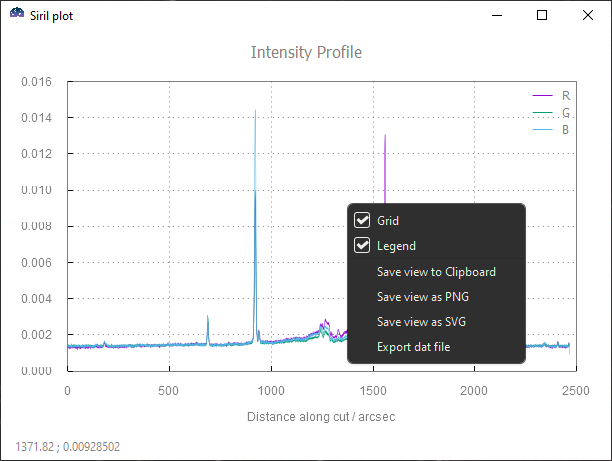
Kontextmenü für Siril-Grafiken
Beachten Sie, dass alle Exporte den aktuellen Zoom/Ausschnitt berücksichtigen, während beim Speichern in dat die Daten ungefiltert exportiert werden.
Die folgenden GUI-Interaktionen stehen zur Verfügung:
Klicken + Ziehen, um eine Auswahl zu treffen. Der Zoom wird auf den ausgewählten Bereich gesetzt, wenn die Maus losgelassen wird.
Strg + Ziehen zum Verschieben der aktuellen Ansicht.
Strg + Scrollrad zum Vergrößern/Verkleinern.
Doppelklick zum Zurücksetzen auf die Standardposition/den Standardzoom.
Befehle
Siril Kommandozeile
profile -from=x,y -to=x,y [-tri] [-cfa] [-arcsec] { [-savedat] | [-filename=] } [-layer=] [-width=] [-spacing=] ["-title=My Plot"]
Siril Kommandozeile
seqprofile sequence -from=x,y -to=x,y [-tri] [-cfa] [-arcsec] [-savedat] [-layer=] [-width=] [-spacing=] [ {-xaxis=wavelength | -xaxis=wavenumber } ] [{-wavenumber1= | -wavelength1=} -wn1at=x,y {-wavenumber2= | -wavelength2=} -wn2at=x,y] ["-title=My Plot"]