FITS Header
Schlüsselwörter, die im Header einer FITS-Datei enthalten sind, können in Siril angezeigt werden. Klicken Sie dazu einfach auf .
Seit Version 1.3.0 ist es möglich, den Wert der von Siril unterstützten Schlüsselwörter zu ändern, entweder mit dem Befehl update_key oder über die GUI im entsprechenden Fenster. Dieses Fenster ist in zwei Registerkarten unterteilt. Die erste, der Header-Editor, ist für einzelne Bilder außerhalb der Sequenz aktiv. Er kann vom tatsächlichen Aussehen des Dateiheaders abweichen und stellt eher den Zustand dar, in dem er nach dem Speichern sein wird. Schlüsselwortwerte werden in Echtzeit aktualisiert. Die zweite Registerkarte zeigt den Header im Textformat an, wie er in der Datei geschrieben ist und wie er für Siril-Versionen unter 1.3.0 dargestellt wurde.
Warnung
HISTORY-Schlüsselwörter werden nicht im Editor angezeigt. Sie sind auf der Registerkarte Gespeicherter Header sichtbar.
Eine andere Möglichkeit, den Header anzuzeigen, ist die Verwendung der Befehlszeile dumpheader. Dabei wird derselbe Header angezeigt, der auch auf der Registerkarte Gespeicherter Header angezeigt wird.
Warnung
Da SER-Dateien nur sehr wenige Schlüsselwörter enthalten und sich von FITS-Dateien unterscheiden, ist dieser Befehl auf diesen Sequenztyp nicht anwendbar.
Schlüsselname, Schlüsselwerte und Schlüsselkommentare können geändert werden, der Schlüssel muss jedoch ungeschützt sein. Zur einfachen Erkennung werden geschützte Schlüssel lachsfarben dargestellt.
Das Bearbeiten ist ganz einfach: Doppelklicken Sie einfach auf die zu ändernde Zelle. Beim ersten Mal wird das Feld ausgewählt, beim zweiten Mal wird der Bearbeitungsmodus geöffnet. Durch Drücken der Enter-Taste wird die Eingabe bestätigt. Denken Sie daran, die Datei zu speichern, damit die Änderungen wirksam werden.
Warnung
Bitte beachten Sie, dass Siril die Gültigkeit des eingegebenen Werts nicht prüft. Es ist Sache des Benutzers, einen gültigen Wert einzugeben. Ein falscher Wert kann zu unerwünschtem Verhalten bei der Keyword-Verarbeitung von Siril führen.
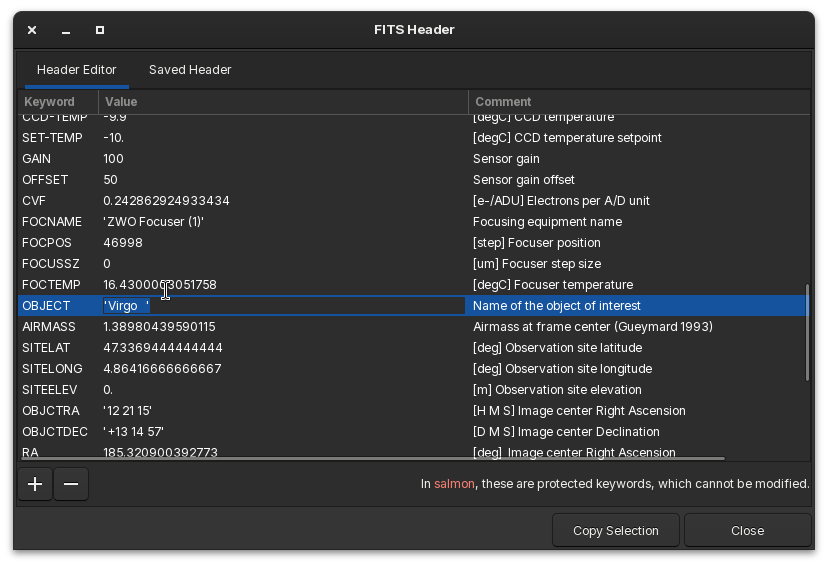
FITS-Header-Dialogfeld beim Bearbeiten des Werts eines Schlüsselworts.
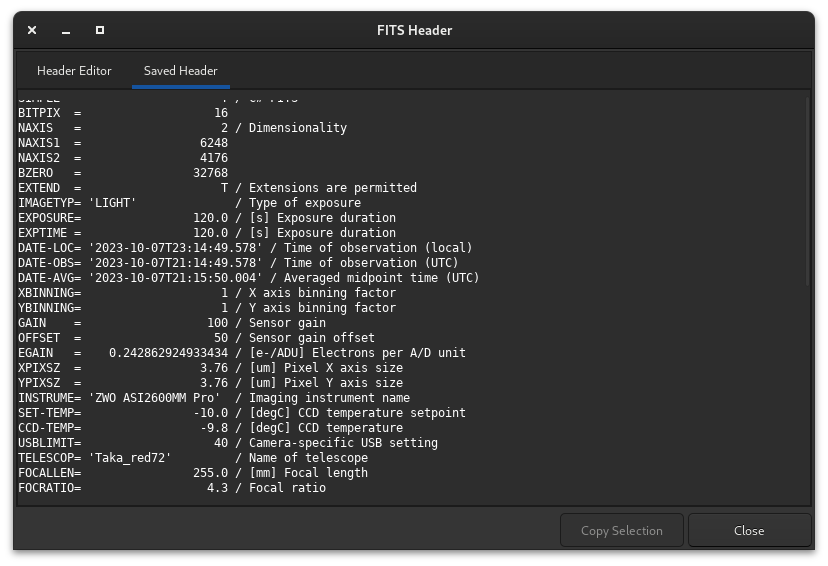
Zweites Tab des FITS-Header-Dialogs.
Das Fenster enthält eine Option in Form einer Schaltfläche Auswahl kopieren. Sie kopiert die ausgewählten Zeilen im Originalformat des FITS-Headers in die Zwischenablage und funktioniert für beide Registerkarten.
Schließlich können Sie mit der Schaltfläche + unten links ein neues Schlüsselwort hinzufügen und mit der Schaltfläche - ein bereits vorhandenes löschen:
Um ein Schlüsselwort hinzuzufügen, klicken Sie auf die Schaltfläche +. Ein neues Dialogfeld wird geöffnet, wie unten dargestellt. In diesem Fenster können Sie ein neues Schlüsselwort hinzufügen, dessen Name auf 8 Zeichen begrenzt ist (die Konvention
HIERARCHwird nicht verwendet). Sie können das Feld Kommentar leer lassen, wenn die anderen beiden ausgefüllt sind. Der Benutzer kann auch nur das Feld Kommentar ausfüllen, um dem FITS-Header einen einzelnen Kommentar hinzuzufügen. Wenn das Schlüsselwort vorhanden ist, wird sein Wert schließlich mit den bereitgestellten Informationen aktualisiert.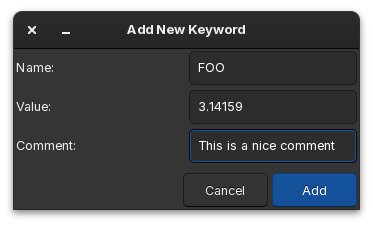
Fenster zum Hinzufügen von Schlüsselworten
Um ein Schlüsselwort zu löschen, markieren Sie eine oder mehrere Zeilen und klicken Sie auf die Schaltfläche - (oder mit den Tasten Entf oder Backspace). Die markierten Schlüsselwörter werden gelöscht, sofern sie nicht geschützt sind.
Tipp
Beim Laden einer Sequenz ist es immer nur möglich, eine Zeile auf einmal auszuwählen. Das heißt, Sie können immer nur ein Schlagwort auf einmal aus einer Sequenz löschen. Für ein einzelnes Bild können Sie aber mehrere auswählen.
Siril Kommandozeile
dumpheader
Siril Kommandozeile
update_key key value [keycomment]
update_key -delete key
update_key -modify key newkey
update_key -comment comment
Siril Kommandozeile
sequpdate_key sequencename key value [keycomment]
sequpdate_key sequencename -delete key
sequpdate_key sequencename -modify key newkey
sequpdate_key sequencename -comment comment