Цвета
Калибровка цвета
Siril предлагает два способа исправить цвета вашего изображения. В данном случае "исправить" означает изменение баланса RGB-каналов, чтобы максимально приблизить их к истинным цветам объекта съемки.
Ручная калибровка цвета
Предупреждение
Калибровку цвета обязательно нужно выполнять на линейном изображении, гистограмма которого еще не растянута. В противном случае правильность полученных цветов не гарантируется.
Ручной способ использует следующее окно:
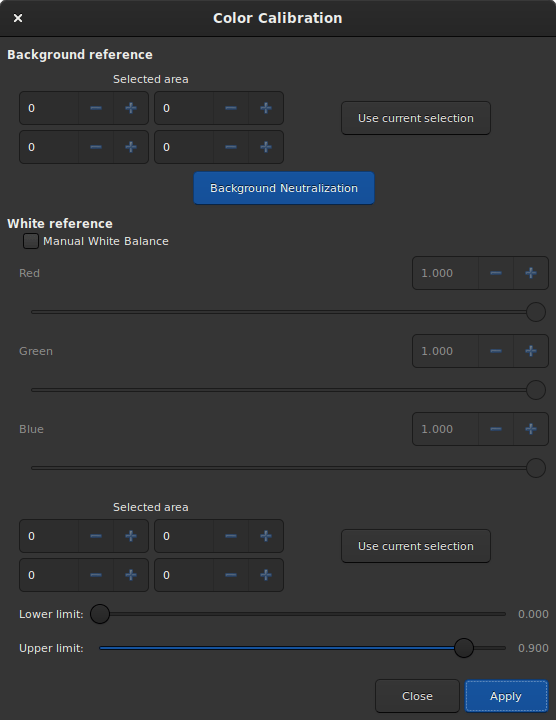
Диалоговое окно ручной Калибровки цвета.
Первый шаг касается фона вашего изображения. Цель состоит в том, чтобы выровнять слои RGB так, чтобы фон выглядел как нейтральный серый цвет.
После выбора области на изображении (не слишком переполненной и не слишком контрастной), нажмите на кнопку Использовать текущее выделение. Отображаются координаты прямоугольника. Затем нажатие на кнопку Нейтрализация фона вычислит медиану каждого канала и выровняет их.
Второй шаг касается ** ярких объектов** на изображении. Вы можете снова изменить гистограмму двумя способами:
Вручную, с Ориентиром белого и 3 коэффициентами R, G и B, в соответствии с вашим собственным вкусом.
Автоматически, выделив прямоугольную область с контрастным объектом (так же, как и ранее)
Два ползунка позволяют вам изменить предел выбраковки для слишком тёмных и слишком ярких пикселей в выделенной области.
Поскольку это процесс проб и ошибок, вы можете отменить результат с помощью кнопки Отменить (вверху слева), а затем попробовать выделить другие области или использовать другие коэффициенты, пока не будете удовлетворены.
Фотометрическая калибровка цвета
Предупреждение
Фотометрическая калибровка цвета обязательно должна проводиться на линейном изображении, гистограмма которого еще не растянута. Без чего фотометрические измерения будут неверными, а полученные цвета не будут гарантированно правильными.
Другой способ получения правильных цветов — сравнить цвет звезд на изображении с их цветом в каталогах, чтобы получить наиболее естественный цвет автоматическим и не субъективным способом. Это инструмент PCC (фотометрическая калибровка цвета). Он может работать только для изображений, снятых цветным датчиком или с набором красного, зеленого и синего цветных фильтров. Чтобы идентифицировать звезды на изображении с теми, что в каталоге, требуется астрометрическое решение. Запуск инструмента фотометрической калибровки сначала сделает это, поэтому для этой части процесса, пожалуйста, ознакомьтесь с документацией модуля поиска астрономического решения.
Примечание
Эта техника сильно зависит от типа используемого фильтра. Использование различных типов фильтров R, G, B не будет иметь большого значения, но использование фильтра светового загрязнения или отсутствие ИК-фильтров приведет к существенным отклонениям в решении и не даст ожидаемых цветов.
Начиная с версии 1.2, эти два инструмента работают независимо: можно запустить фотометрический анализ и цветокоррекцию изображения, только если изображение уже имеет астрономическое решение. Это также означает, что для фотометрической корректировки цвета и астрометрии можно использовать разные каталоги. А также инструмент теперь доступен как команда pcc, поэтому его можно встраивать в скрипты постобработки изображений.
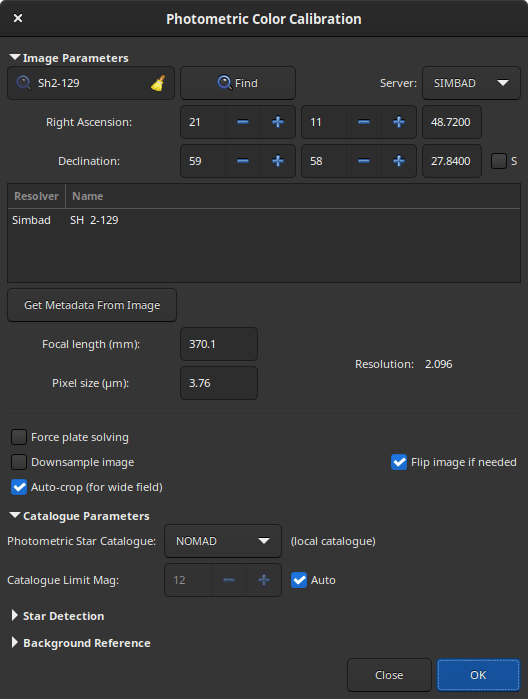
Окно фотометрической калибровки цвета.
Если изображение уже иеет астрономическое решение, включите функцию аннотации, чтобы проверить, что каталоги согласуются с изображением. Если астрометрическое решение недостаточно хорошее, отметка флажка Принудительное решение заставит пересчитать это решение как часть процесса фотометрической калибровки цвета.
В качестве напоминания из документации по поиску астрономического решения, ниже приведен краткий обзор опций, отображаемых в окне:
Убедитесь в правильности значения разрешения, рассчитанного на основе фокусного расстояния и размера пикселя, найденных в заголовках изображения или скопированных из настроек.
Опция Отобразить при необходимости позволяет правильно переориентировать изображение в соответствии с результатом астрометрии.
Для некоторых изображений с избыточной дискретизацией или слишком больших размеров полезно включить опцию Уменьшить изображение, чтобы увеличить шансы на успех при астрономическом решении, а также ускорить его.
Опция Автокадрирование (для широкого поля) ограничит поле до 5 градусов в случае, если вы имеете дело с изображениями с очень широким полем зрения, что в основном полезно для астрономического решения.
Раздел Параметры каталога позволяет выбрать, какой фотометрический каталог следует использовать, NOMAD или APASS, а также предельную звездную величину.
Совет
Каталог NOMAD можно установить локально, тогда как для получения содержимого каталога APASS необходим доступ в Интернет.
Раздел "Обнаружение звезд" позволяет вам вручную выбрать, какие звезды будут использоваться для фотометрического анализа. Лучше, чтобы их было как минимум несколько сотен, так как выбор отдельных звёзд не будет идеальным.

При желании можно вручную выбрать Ориентир фона, как описано в разделе Manual Color Calibration. Это может быть полезно в случае изображений туманностей, где фоновые части неба малы.
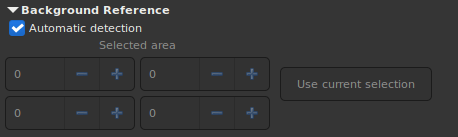
Когда будет найдено достаточное количество звезд и астрометрическое решение будет правильным, фотометрическая калибровка цвета выведет этот текст на вкладке консоли:
Applying aperture photometry to 433 stars.
70 stars excluded from the calculation
Distribution of errors: 1146 no error, 18 not in area, 48 inner radius too small, 4 pixel out of range
Found a solution for color calibration using 363 stars. Factors:
K0: 0.843       (deviation: 0.140)
K1: 1.000       (deviation: 0.050)
K2: 0.743       (deviation: 0.130)
The photometric color correction seems to have found an imprecise solution, consider correcting the image gradient first
Мы можем понять, что из каталога и изображения для фотометрического анализа было выбрано 433 звезды, но каким-то образом мы фактически использовали только 363, исключив 70. Строка Распределение ошибок объясняет, по какой причине они были исключены: 18 не были найдены в ожидаемом положении, 48 были слишком большими, а 4, вероятно, насыщенными. Очень часто бывает так, что многие звезды отклоняются, потому что они не соответствуют строгим требованиям для корректного фотометрического анализа.
Мы также видим, что фотометрическая калибровка цвета нашла три коэффициента для применения к цветовым каналам для коррекции баланса белого. Здесь отклонение, представляющее собой среднее абсолютное отклонение цветокоррекции для каждой звезды фотометрического набора, является умеренно высоким. На хорошо откалиброванных изображениях без градиента, с правильными фильтрами и без цветной туманности, покрывающей все изображение, отклонение приблизилось бы к 0.
Командная строка Siril
pcc [image_center_coords] [-noflip] [-platesolve] [-focal=] [-pixelsize=] [-limitmag=[+-]] [-catalog=] [-downscale]
Насыщенность
Этот инструмент используется для увеличения насыщенности цвета изображения. Для улучшения можно выбрать определенный оттенок или все цвета одновременно. Степень насыщенности регулируется с помощью ползунка Количество.
Ползунок Коэффициент фона устанавливает коэффициент, умноженный на значение фона. Чем меньше значение, тем сильнее эффект насыщенности. При высоком значении фон будет сохранен.
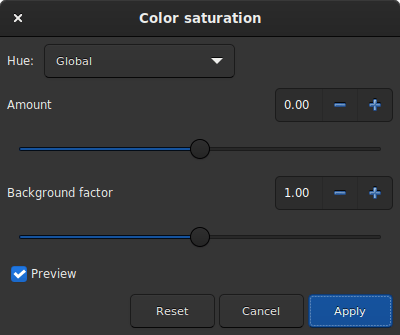
Диалоговое окно Насыщенность.
Командная строка Siril
satu amount [background_factor [hue_range_index]]
Удалить зелёный шум
Поскольку зеленый цвет естественным образом не присутствует на снимках глубокого космоса (за исключением комет и некоторых планетарных туманностей), если изображение уже откалибровано, его цвета хорошо сбалансированы и изображение свободно от градиента, мы можем предположить, что если изображение содержит зеленый цвет, то он относится к шуму. Тогда интересно найти метод удаления этого доминирующего зеленого цвета. Это именно то, что предлагает инструмент Удаление зелёного шума, который является производным от инструмента SCNR, но только для зеленого цвета.
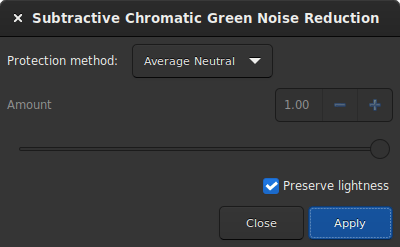
Диалоговое окно Уменьшение зелёного шума.
Предупреждение
Этот инструмент не предназначен для непосредственного использования на обычном зеленом изображении после укладки, где уровень фонового неба не был выровнен. Его использование в таких условиях нарушило бы цветность изображения.
Предупреждение
Этот инструмент разработан для использования с нелинейными изображениями, так как он работает в нелинейном цветовом пространстве. Чтобы избежать некорректных результатов обработки, перед использованием этого инструмента убедитесь, что гистограмма была растянута.
Этот инструмент имеет 3 настройки. Метод защиты, количество (называемое \(a\) в следующем разделе) и кнопка Сохранить светлоту. Следующие методы предоставляют различные существующие способы удаления зеленых пикселей путем их замены смесью красного и синего. Указание значения количества доступно только для методов, использующих защитную маску. Выбор этого значения должен делаться с осторожностью, чтобы минимизировать рост пурпурного оттенка на фоне неба. Не стесняйтесь использовать кнопки Отменить и Повторить для точной настройки значения.
Способ защиты
Защита максимальной маской
Защита аддитивной маской
Защита средним нейтральным (способ по умолчанию)
Защита максимальным нейтральным
Наконец, кнопка Сохранить светлоту сохраняет исходный компонент CIE L* в обработанном изображении, чтобы обработать только хроматический компонент, настоятельно рекомендуется включить эту опцию.
Командная строка Siril
rmgreen [-nopreserve] [type] [amount]
Инвертировать
Инвертирование заключается в вычислении нового значения пикселя по формуле \((L−1)\), где \(L\) — максимально возможное значение пикселя.
Инструмент Инвертировать отличается от просмотра негатива  в меню инструментов. Когда используется инструмент Инвертировать, преобразование не только визуальное, но и фактически применяется к значениям пикселей. Если вы сохраните изображение, оно будет сохранено как негатив.
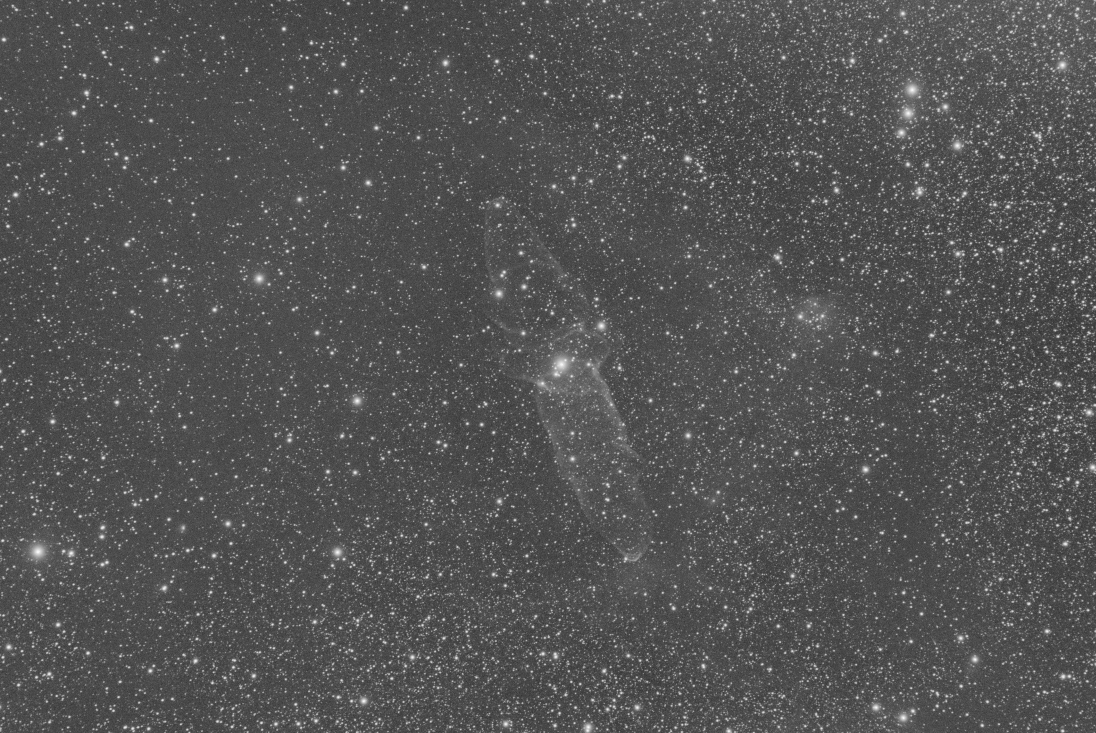
Исходное изображение со слабым сигналом (изображение Сирила Ричарда (Cyril Richard).
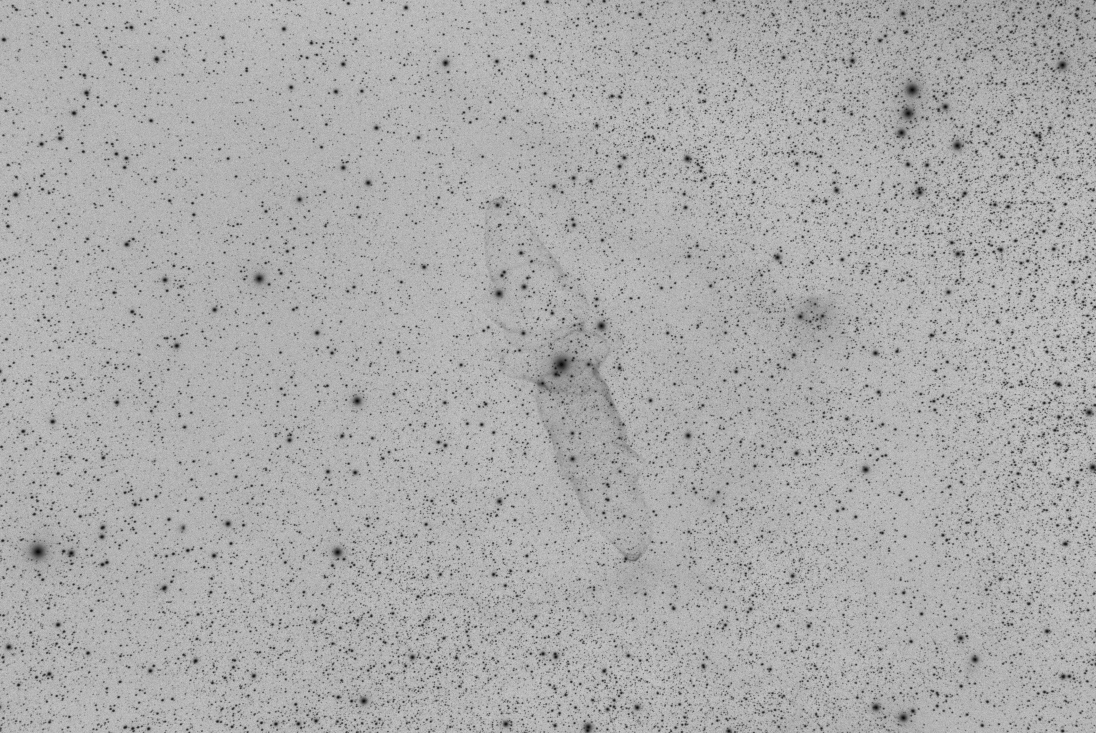
Негативное изображение, на котором сигнал более заметен (изображение Cyril Richard).
Совет
Обычное использование инструмента Инвертирование — удаление пурпурного оттенка из изображений SHO. В этом случае нужно применить Инвертирование, затем Уменьшение зеленого шума, затем снова Инвертирование.
Командная строка Siril
neg