Fichiers de Scripts Siril
Siril Script Files are the original format for scripting Siril and remain a simple and useful way of automating a fixed set of tasks.
Scripts Siril
Siril scripts are a list of commands, either from the graphical user interface or from the command line interface. In general, commands that modify a single image work on the currently loaded image, so the use of the load command is required in scripts, and commands that work on a sequence of images take the name of the sequence as argument. If files are not named in a way that Siril detects as a sequence, the command convert will help.
Astuce
The Space character is the delimiter between arguments. If you need to have spaces inside the arguments you can use the quote or double quote, just like in a shell.
Les commandes peuvent être saisies dans la ligne de commande située en bas de la fenêtre principale de Siril. Une autre méthode consiste à placer les commandes dans un fichier et à l'exécuter en tant que script. Pour exécuter le fichier à partir de l'interface graphique, ajoutez-le aux répertoires de scripts configurés ou à partir de l'interface graphique, utilisez le symbole @ de la ligne de commande comme suit :
@file_name
Certaines commandes (calibrate, stack, et toutes les commandes de sauvegarde) peuvent utiliser des noms de fichiers contenant des variables provenant de l'en-tête FITS. Le format de l'expression est expliqué en détail ici et peut être testé en utilisant la commande parse.
Utilisation des scripts
Il y a quatre façons d'exécuter un script :
à partir de l'interface utilisateur graphique, en utilisant le mot clé
@sur la ligne de commande, suivi du nom du script dans le répertoire de travail actuel,depuis l'interface graphique utilisateur, utilisez le menu Scripts,
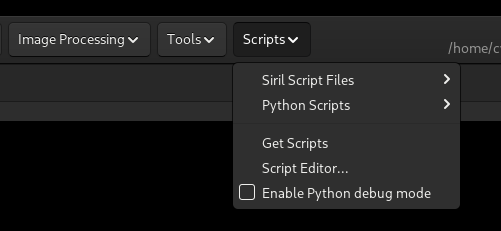
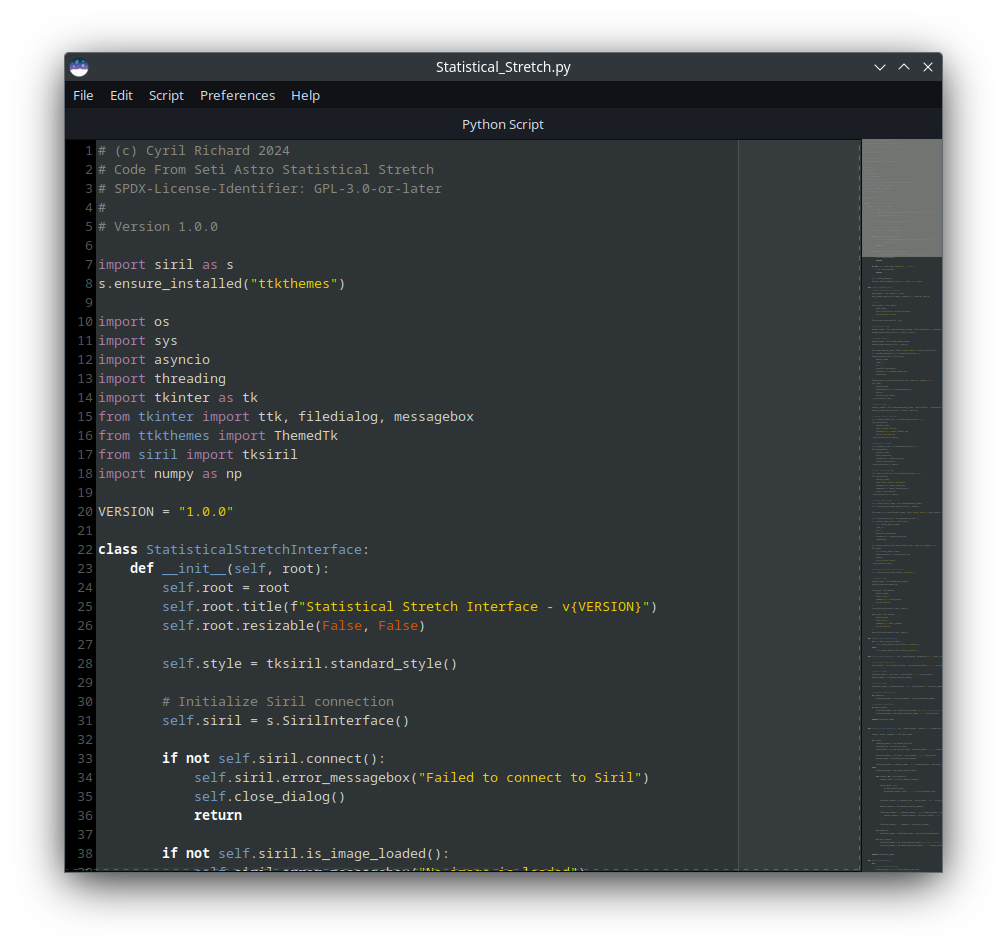
from the graphical user interface, using the Script Editor dialog which can be used to write, save and execute your own scripts or to open and edit an existing script file,
depuis l'interface de ligne de commande (siril-cli exécutable), en utilisant l'argument
-ssuivi du chemin du script (voir la page man pour plus d'informations).
When a script is running, the user interface becomes non-interactive with the exception of the Stop button.
Remplir la liste des scripts
Par défaut, lors de l'installation de Siril, un certain nombre de scripts sont automatiquement installés. Ces scripts intégrés, les scripts officiels, sont développés par l'équipe de développement et leur fonctionnement est garanti : ils sont destinés à couvrir des cas d'utilisation spécifiques.
Ajouter des dossiers de scripts personnalisés
You can, of course, write your own and tell Siril where to find them:
Cliquez sur l'icône Burger puis sur Préférences (ou appuyer sur Ctrl+P).
Cliquer sur la section Scripts.
Copiez sur une nouvelle ligne le chemin d'accès à l'emplacement où vous les stockerez (créez un dossier sur votre ordinateur ou indiquez un dossier existant).
Cliquez sur l'icône Rafraichir juste en dessous.
Cliquer sur Appliquer.
Vous pouvez avoir autant de dossiers définis par l'utilisateur que vous le souhaitez, il vous suffit juste de les ajouter à la liste.
Si vous venez d'ajouter un nouveau script dans l'un des dossiers et que vous souhaitez rafraîchir le menu, tapez la commande reloadscripts en ligne de commande ou ouvrez la section et utilisez l'icône Rafraîchir. Cela permet d'analyser tous les dossiers de la liste et de trouver tous les fichiers portant l'extension *.ssf.
Avertissement
Il est fortement déconseillé de stocker vos scripts personnalisés dans le même dossier que les scripts Siril intégrés. Sous Windows, ils peuvent être effacés lors de l'installation d'une nouvelle version ou empêcher une désinstallation correcte. Sous MacOS, cela casserait le bundle et empêcherait l'utilisation de Siril.
Ne vous inquiétez pas, la liste des emplacements des scripts étant stockée dans votre fichier de configuration, vous devriez les retrouver lors de l'installation d'une version plus récente.
Ajouter des scripts à partir du dépôt Git
Siril supports a git repository at https://gitlab.com/free-astro/siril-scripts This is set to auto update at startup by default, so you will always have access to the latest scripts (auto update can be disabled in preferences). To add scripts from the repository to the Scripts menu, pick the ones you want from the list available in or via the menu entry. See below for full details of the git repository.
Exécuter des fichiers de script
Script files can also be run directly from the hard disk using the Run Script Files... script menu entry. The filechooser shown by this menu defaults to showing recently used scripts, but you can navigate to choose scripts from anywhere accessible on the filesystem.
Résolution de problèmes
For different reasons, it is possible that the Scripts menu is empty. This means that the scripts have not been found. If this is the case, please use the following procedure.
Cliquez sur l'icône Burger puis sur Préférences.
Cliquer sur la section Scripts.
Supprimer toutes les lignes dans le champ Répertoire des scripts tel que montré dans l'illustration si dessous.
Si vous utilisez le dépôt de scripts, décochez la case Récupérer et mettre à jour les scripts..., puis décochez-la à nouveau et sélectionnez les scripts que vous voulez utiliser.
Cliquer sur Appliquer.
Fermer et redémarrer Siril.

Page de préférence des scripts. Les scripts sont chargé depuis les répertoires listé dans Répertoire des scripts.
Scripts intégrés
Tous les scripts intégrés doivent respecter cette structure de fichier :
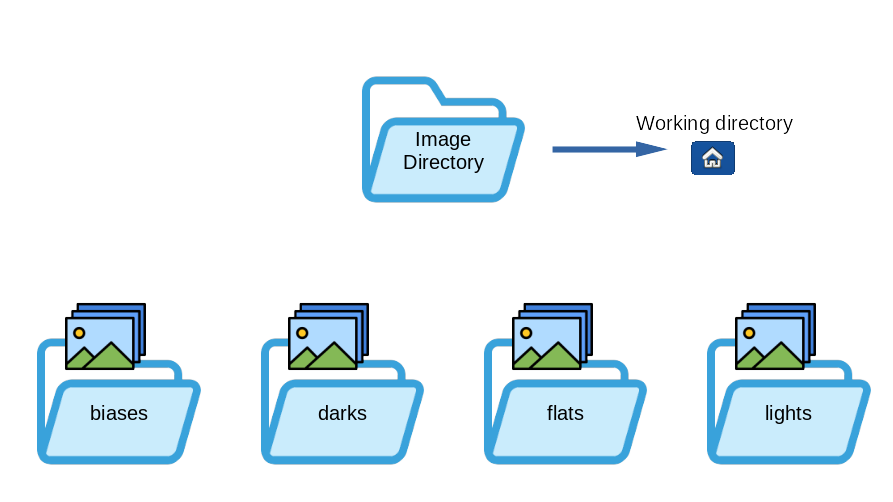
Mono_Preprocessing.ssf : script pour le prétraitement des appareils photos numériques ou caméras astro monochromes, utilise les biais, les flats et les darks, aligne et empile les images. Pour l'utiliser : mettez vos fichiers (RAW ou FITs) dans les dossiers nommés
lights,darks,flatsetbiases(dans le dossier de travail par défaut de Siril), puis lancez le script.OSC_Preprocessing.ssf : même script que ci-dessus mais pour les appareils photos numériques ou caméras astro couleur. Pour l'utiliser : mettez vos fichiers (RAW ou FITS) dans les dossiers nommés
lights,darks,flatsetbiases(dans le dossier de travail par défaut de Siril), puis lancez le script.OSC_Preprocessing_BayerDrizzle.ssf : même script que ci-dessus mais utilisant Bayer Drizzle pour récupérer les couleurs. Pour l'utiliser : placez vos fichiers (RAW ou FITS) dans les dossiers nommés
lights,darks,flatsetbiases(dans le dossier de travail par défaut de Siril), puis exécutez le script. Il est fortement recommandé de disposer d'une grande quantité de données pour profiter des avantages du Bayer Drizzle et éviter les artefacts disgracieux.OSC_Extract_Ha.ssf : script pour le prétraitement des appareils photos numériques ou caméras astro couleur, à utiliser avec le filtre Ha ou le filtre à double bande. Ce script extrait la couche Ha de l'image couleur. Pour l'utiliser : mettez vos fichiers (RAW ou FITs) dans les dossiers nommés
lights,darks,flatsetbiases(dans le dossier de travail par défaut de Siril), puis lancez le script.OSC_Extract_HaOIII.ssf : même script que ci-dessus, mais extrait les couches Ha et OIII de l'image couleur. Pour l'utiliser : mettez vos fichiers (RAW ou FITs) dans les dossiers nommés
lights,darks,flatsetbiases(dans le dossier de travail par défaut de Siril), puis lancez le script. Vous pouvez aussi utiliser le menu Traitement de l'image puis Composition RVB et mettre le résultat Ha dans le canal rouge et le résultat OIII dans les couches verte et bleue pour obtenir une image HOO.Astuce
Pour les possesseurs de filtres SII ou dualband SII-OIII, les mêmes scripts s'appliquent. En effet, il est impossible pour un capteur couleur de voir la différence entre Ha (656.3 nm) et SII (671.6 nm), tous deux de couleur rouge.
RGB_Composition.ssf : Ce script ajouté dans la version 1.2 aligne des images monochromes avec l'alignement globale, les recadre en utilsiant leur zone commune et prend les trois premières images pour créer une image en couleur. Les images d'entrée doivent être placées seules dans un répertoire et nommées
R.fit(ou avec l'extension configurée),G.fitetB.fit. Le résultat est nommérgb.fit. Assurez-vous de supprimer le répertoireprocessentre chaque exécution.
Édition de scripts
Some .ssf script files contain instructions to edit them, for example the Seestar_Preprocessing script instructs the user that if they find too many images are discarded before stacking, they should "increase the value after -filter-round= in the seqapplyreg command, line 47".
The scripts repository directory is not intended as a user-editable directory: at each update it is forcibly reset to match the state of the remote, so files saved in it are not safe. So how to make such changes?
Find the script in the list in Preferences->Scripts and double click it. This will open it in the Script Editor so that you can make the necessary changes and save it in a suitable location (one of the Scripts Storage Directories set at the top of Preferences->Scripts is ideal, but it is recommended to give it a different name so you can recognise it in your scripts menu).
Astuce
You can also double click scripts in the list simply in order to examine the code.
Langue de scripts
Au début des scripts, et grâce à la contribution d'un utilisateur, les scripts existaient en deux versions (anglaise, et française). Lors de la sortie de Siril 1.2.0, il a été décidé de ne conserver que les scripts anglais pour des raisons de simplicité de maintenance. Nous encourageons les utilisateurs à distribuer des traductions des scripts officiels à leurs communautés respectives s'ils le jugent nécessaire.
Obtenir plus de scripts
Il y a tout un tas de scripts qui ne sont pas fournis avec l'installation de Siril. Cependant, nous avons mis en place un dépôt gitlab pour eux. Chacun est libre de s'inscrire et de proposer de nouveaux scripts. Nous les accepterons en fonction de leur pertinence : la langue utilisée doit être l'anglais.
Siril intègre git, ce qui signifie qu'il peut télécharger et synchroniser une copie locale du dépôt. Vous pouvez l'activer en cochant la case Autoriser l'utilisation du dépôt en ligne siril-scripts dans l'onglet Scripts de la boîte de dialogue Préférences.
En cochant cette case, les scripts seront récupérés dans le dépôt et une liste des scripts disponibles sera affichée, classés en scripts de "Prétraitement" ou de "Traitement". Comme il peut y avoir un nombre important de scripts dans le dépôt, vous devez sélectionner ceux que vous souhaitez avoir dans le menu Scripts. Cliquez sur la case à cocher à côté du nom de chaque script que vous souhaitez utiliser, puis cliquez sur le bouton Appliquer.
Le contenu d'un script peut être visualisé en double-cliquant sur sa ligne dans la liste. Il est toujours utile de le faire pour vérifier les exigences du script en termes de répertoires préparés en amont. Si vous souhaitez modifier un script, vous pouvez également utiliser cette fonction pour copier le script et le coller dans votre logiciel d'édition de texte préféré. (Vous devrez l'enregistrer dans l'un de vos répertoires de scripts locaux.)
Lorsque le dépôt de scripts est activé, Siril peut synchroniser le dépôt local avec le dépôt distant, soit manuellement, soit automatiquement. Si les mises à jour automatiques sont sélectionnées, la mise à jour aura lieu au démarrage de l'application. La mise à jour manuelle est également disponible en utilisant le bouton Mise à jour manuelle. Ce bouton récupère toutes les modifications du dépôt en ligne et affiche une liste des messages de validation décrivant les modifications, que l'utilisateur doit confirmer pour appliquer la mise à jour.
Vous pouvez également vous référer à l'adresse ci-dessous pour parcourir les scripts et les télécharger manuellement si vous ne souhaitez pas utiliser l'intégration git. Dans ce cas, vous devrez placer manuellement les scripts que vous téléchargez dans un chemin de script connu de Siril : https://gitlab.com/free-astro/siril-scripts.
Avertissement
Gardez toutefois à l'esprit que ces scripts ne sont pas nécessairement maintenus par les utilisateurs qui les ont téléchargés et qu'ils peuvent ne pas être à jour. Cela dit, amusez-vous bien.
Rédiger votre propre script
Un fichier script est un simple fichier texte portant l'extension *.ssf.
L'écriture d'un script n'est pas difficile. Il s'agit d'une succession d'appels à des commandes qui sont exécutées séquentiellement. Chaque commande doit être exécutée sans retourner d'erreur, sinon le script s'arrête. Il est donc fortement recommandé d'utiliser la liste des commandes pour connaître la syntaxe et le nombre de paramètres nécessaires. Par ailleurs, certaines commandes ne sont pas scriptables et sont signalées par l'icône  . Il peut également être utile de tester chaque ligne de script dans la ligne de commande Siril. Vous pouvez lire les scripts fournis ou consulter (voire modifier) les scripts du dépôt à titre d'exemple.
Chaque script doit contenir un en-tête de commentaire contenant des informations sur le script. Un exemple est fourni ci-dessous.
############################################
#
# Script for Siril 1.0
# July 2020
# (C) Cyril Richard
# Mono_Preprocessing_WithoutDark v1.0
#
########### PREPROCESSING SCRIPT ###########
#
# Script for mono camera preprocessing
#
# Needs 3 sets of RAW images in the working
# directory, within 4 directories:
#   biases/
#   flats/
#   lights/
#
############################################
Sous l'en-tête du commentaire, la première commande doit être requires. Elle indique la version minimale de Siril requise pour utiliser le script. Par exemple :
requires 0.99.4
Vous pouvez ensuite lancer le script proprement dit. Les commandes sont placées sur une ligne distincte, et vous pouvez commenter votre script en utilisant des lignes commençant par #.
Chaque nouveau script créé de cette façon devrait être placé dans un dossier défini par l'utilisateur pour que Siril puisse les trouver. Si vous pensez que votre script est bénéfique pour la communauté Siril plus large, vous pouvez le soumettre au dépôt de scripts. Les instructions pour ce faire se trouvent dans le README du dépôt.