Interface principale
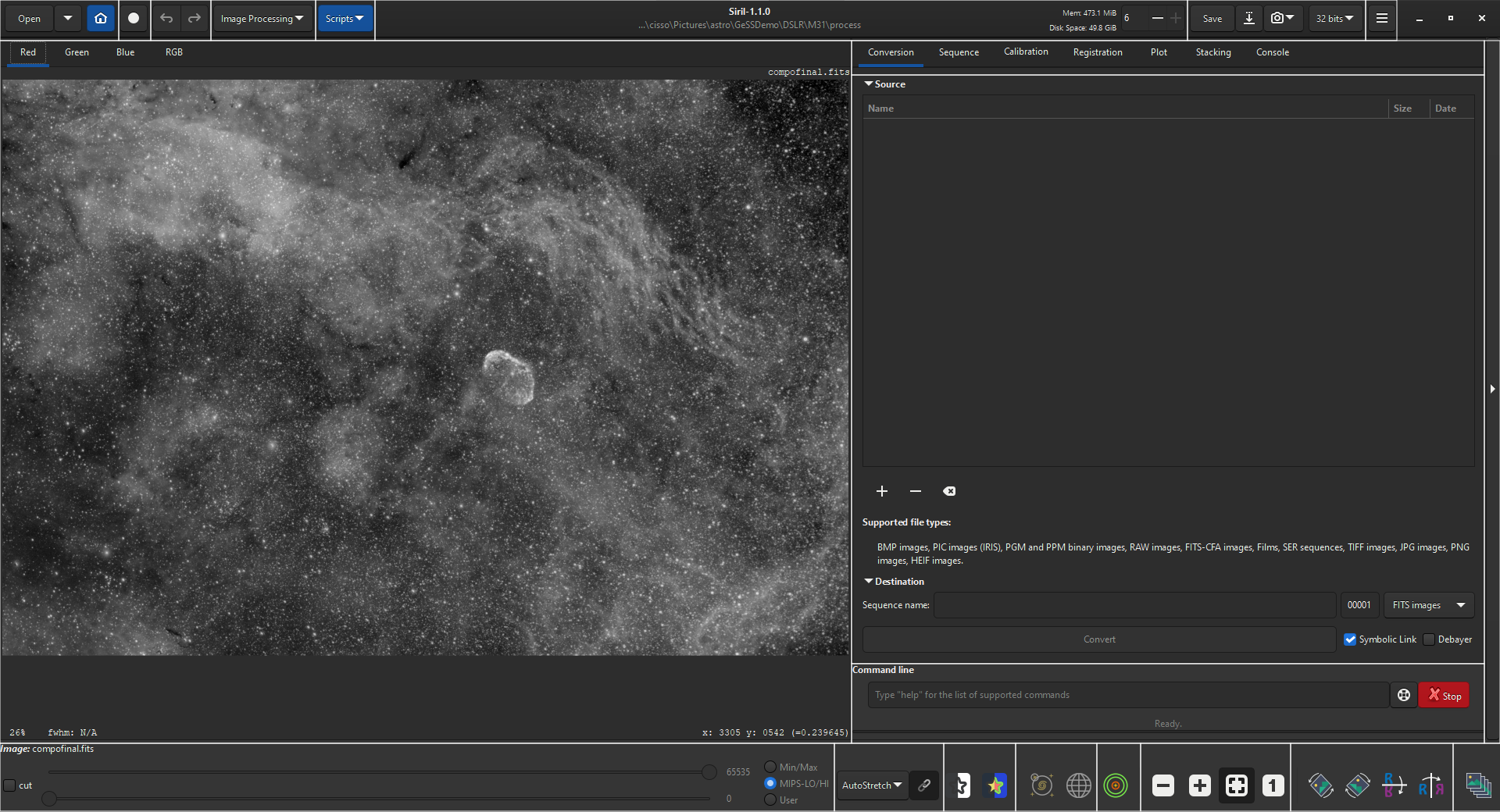
Au lancement de Siril, l'interface principale s'ouvre.
Note
Cliquez n'importe où sur l'image ci-dessous pour afficher ses fonctions.
Zone d'image
Cette zone affiche l'image actuellement chargé. Cliquez sur Rouge, Vert ou Bleu pour passer d'une couche à l'autre (image couleur seulement, un seul onglet NB est disponible pour les images mono).
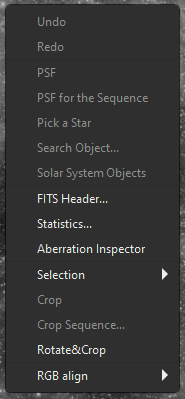
Cliquez avec le bouton droit de la souris sur l'image pour afficher un menu contextuel :
Astuce
Si aucune image n'est chargée, un double-clic sur la zone d'image fait apparaître la boîte de dialogue Ouvrir.
À faire
Explication ou lien (si créé) des différents éléments
Ouvrir
Cliquez sur ces icônes (de gauche à droite) pour :
ouvrir un fichier
ouvrir un fichier récent
changer le répertoire de travail
Livestack
Cliquer sur ce bouton pour démarrer une session Live stacking (empilement en direct).
Annuler/Rétablir
Utilisez ces boutons pour annuler/rétablir les dernières actions. Cette fonction n'est disponible que si la dernière action a été effectuée via l'interface graphique, et non en tapant une commande.
Traitement de l'image
Cliquez sur ce bouton pour afficher le menu Traitement.
Scripts
Cliquez sur ce bouton pour afficher et lancer les scripts.
Barre d'information
Cette barre affiche la version actuelle de Siril et le chemin d'accès au répertoire de travail actuel.
A droite, les information sur la quantité disponible de RAM et d'espace disque sont également données.
Vous pouvez changer le nombre de fils d'exécution disponible utilisés par Siril en utilisant les signes +/-.
Sauvegarder
Ces boutons sont utilisés pour sauvegarder vos résultats :
sauvegarde (écrase) l'image courante.
sauvegarde avec un différent nom et/ou extension.
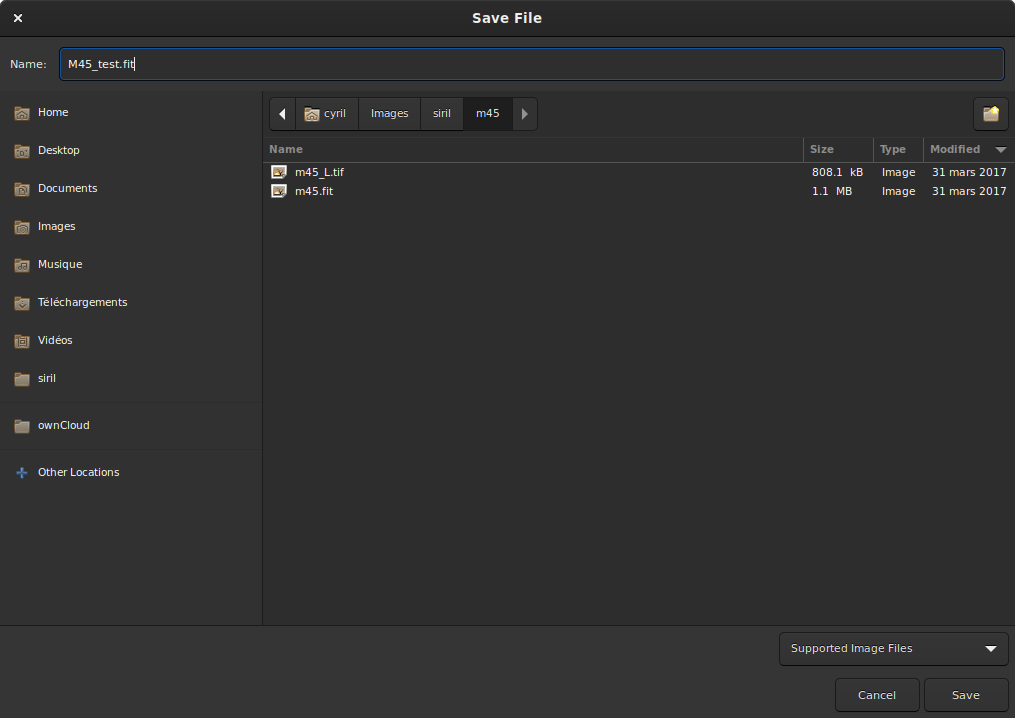
Boite de dialogue de sauvegarde.
La liste déroulante en bas à droite permet de choisir le type d'image enregistrée. Elle ajoute automatiquement l'extension au nom de fichier. Cependant, en restant en mode Fichiers d'images pris en charge, il est possible d'ajouter manuellement n'importe quelle extension prise en charge par Siril et elle sera enregistrée dans le format de fichier correct.
prendre un instantané de la vue actuelle (telle qu'elle apparaît à l'écran, ce qui signifie que l'étirement de la prévisualisation, le cas échéant, est appliqué). Deux options sont possibles. Soit l'instantané est sauvegardé dans le presse-papiers, soit il est directement copié sur le disque dans le répertoire de travail.
change la profondeur de bit de l'image actuelle. Le choix est entre 16 bits et 32 bits.
Ouvre le menu principal, également appelé menu burger. Donne accès à Préférences, platesolving et bien plus encore.
Onglets
Sélectionne un des onglets. Vous pouvez aussi passer d'un onglet à l'autre en utilisant les raccourcis clavier F1 à F7.
Plus de détails peuvent être trouvés ici :
Onglets |
Clés |
|---|---|
F1 |
|
F2 |
|
F3 |
|
F4 |
|
F5 |
|
F6 |
|
Console |
F7 |
Fenêtre de l'onglet
Affiche les spécificités de l'onglet actuellement sélectionné.
Comportement de la souris
Siril utilise les boutons primaire, secondaire et central de la souris. Ces boutons correspondent généralement aux boutons gauche, droit et central (défilement de la molette) de la souris physique, mais ils peuvent être affectés différemment dans certaines configurations (par exemple, les gauchers peuvent avoir configuré des boutons gauche et droit inversés).
Bouton primaire de la souris
Le bouton principal de la souris est utilisé à plusieurs fins :
Pour sélectionner des zones de l'image
En appuyant sur Ctrl (ou Cmd sur MacOS), pour effectuer un déplacement sur l'image
Lorsque l'outil de profilage d'intensité est actif, pour faire glisser la ligne le long de laquelle le profil d'intensité doit être dessiné, et pour sélectionner des points correspondant à des longueurs d'onde / longueurs d'onde connues dans le réglage de la spectroscopie
Dans l'outil de composition RVB, pour sélectionner le centre de rotation lors de l'utilisation de l'alignement manuel
Dans l'outil de suppression des gradients, pour dessiner des échantillons
En mode photométrie, pour effectuer une photométrie sur une étoile
Pour sélectionner les positions des aperçus d'alignement
Un double clic sur le bouton principal de la souris, alors qu'aucune image n'est chargée, fait apparaître la boîte de dialogue Ouvrir.
Bouton secondaire de la souris
Le bouton secondaire de la souris est utilisé à plusieurs fins :
Pour faire apparaître le menu contextuel de l'image (sauf en mode photométrie)
Dans l'outil de suppression de gradient, pour supprimer des échantillons
En mode photométrie, pour effectuer une photométrie sur l'étoile sélectionnée pour toutes les images de la séquence actuellement chargée (si aucune séquence n'est chargée, cela n'a pas d'effet)
Bouton central de la souris
Le bouton du milieu de la souris est utilisé dans les cas suivants :
Pour effectuer un déplacement sur l'image au niveau de zoom actuel
En appuyant sur Ctrl (ou Cmd sur MacOS), pour faire une sélection carrée de taille convenable pour la photométrie
Un double clic ajuste le niveau de zoom à une valeur prédéfinie. Ce comportement est configurable dans l'onglet Interface utilisateur de la boîte de dialogue Preferences. Les choix sont les suivants :
Toujours zoomer pour ajuster
Toujours zoomer à 100% centré sur le curseur de la souris
Basculer entre le zoom pour s'adapter et le zoom à 100 % centré sur le curseur de la souris
Molette de défilement
La molette de défilement permet de régler le niveau de zoom.
Ligne de commande
Tapez une commande et appuyez sur Entrer.
Vous pouvez appuyer sur le bouton au bout de la ligne pour obtenir de l'aide sur l'utilisation.
Vous pouvez également interrompre le processus en cours d'exécution en cliquant sur le bouton Arrêter.
Développer
Cliquez sur cette barre pour développer/rétracter toute la zone onglet/fenêtre d'onglet.
Curseurs d'image
Utilisez les curseurs supérieur et inférieur pour régler les points blancs et noirs de l'image prévisualisée (en mode linéaire).
Astuce
Cliquez sur le nom de l'Image ou de la Séquence chargée pour copier son nom dans le presse-papiers (utile pour le coller dans une commande).
Mode prévisualisation
Sélectionne le mode d'aperçu de l'image chargée, parmi les choix suivants :
Linéaire
Logarithme
Racine carrée
Carré
Asinh
Auto ajustement (cocher la case Haute définition pour utiliser une profondeur de 20 bits au lieu de celle de 16 bits par défaut)
Histogramme
En mode Auto ajustement avec des images en couleur, le bouton à bascule situé à droite active/désactive la liaison des canaux. Lorsqu'il est désactivé, les 3 couches sont étirées de manière indépendante afin de donner une image plus équilibrée.
Avertissement
Il s'agit juste d'un aperçu de l'image, et non des données réelles (sauf si le mode linéaire est sélectionné). N'oubliez pas d'étirer vos images avant de les enregistrer.
Vues spéciales
Utilisez ces boutons pour afficher les images prévisualisées :
en couleur inversées
en fausses couleurs
Outils d'astrométrie
Utilisez ces boutons pour afficher :
astrométrique annotations
grille céleste
Avertissement
L'image chargé doit avoir été résolue astrométriquement pour que ces boutons soient actifs.
Photométrie rapide
Utilisez ce bouton pour déclencher le mode photométrie rapide.
Zoom
Utilisez ces bouton pour :
Zoom arrière
Zoom avant
Zoom pour s'adapter à l'espace disponible dans la fenêtre
Zoom à la taille réelle
Astuce
Ctrl+clic gauche permet de naviguer dans l'image
Astuce
Ctrl+défilement de la souris fera un zoom avant/arrière et Ctrl + 0 / 1 fera un zoom pour s'adapter à 100 %.
Transformations géométriques
Utilisez ces bouton pour :
Rotation vers la gauche
Rotation vers la droite
Miroir autour de l'axe horizontal
Miroir autour de l'axe vertical
Sélecteur d'image
Cliquez sur ce bouton pour ouvrir le sélecteur d'images.