Installation unter Microsoft Windows
Installation mit dem Installationsprogramm
Es wird empfohlen, Siril mit dem mitgelieferten Installationsprogramm zu installieren, das Sie Schritt für Schritt anleitet.
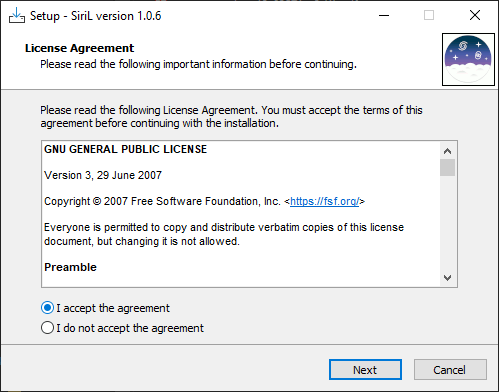
Auf dem ersten Bildschirm des Installationsprogramms müssen Sie die Vereinbarung akzeptieren, um fortzufahren.
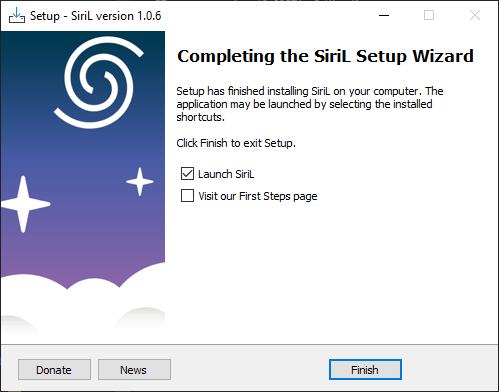
Letzter Bildschirm des Installationsprogramms. Sie können wählen, ob Sie Siril direkt nach der Installation starten und das Tutorial öffnen möchten, das die ersten Schritte erklärt.
Der Siril-Setup-Assistent installiert alle erforderlichen Dateien an der richtigen Stelle und am Ende haben Sie die Wahl, ob Sie eine Verknüpfung auf dem Desktop erstellen möchten oder nicht.
Bemerkung
Siril wird in C:\Programme\Siril installiert. Wenn Sie nicht die Rechte haben, in diesen Ordner zu installieren, verwenden Sie stattdessen eine portable Version (siehe Installation der portablen Binärdatei.)
Installation der portablen Binärdatei
Wenn Sie Siril verwenden möchten, ohne alle möglichen Dateien auf Ihrem Computer zu installieren (zum Beispiel, wenn Sie keine Administratorrechte auf dem Rechner haben), dann ist es empfehlenswert, die portable Version zu verwenden. Sie wird in Form einer Zip-Datei geliefert, die Sie einfach an einem Ort Ihrer Wahl entpacken und dann in den Ordner bin gehen, um siril.exe auszuführen. Sie können auch eine Verknüpfung auf Ihrem Desktop erstellen, um den Start der Anwendung zu erleichtern.
Warnung
Seien Sie vorsichtig, unter keinen Umständen sollten Sie die exe-Datei oder irgendeine andere Datei verschieben. Sonst wird Siril nicht laufen.
Installation über den Microsoft Store
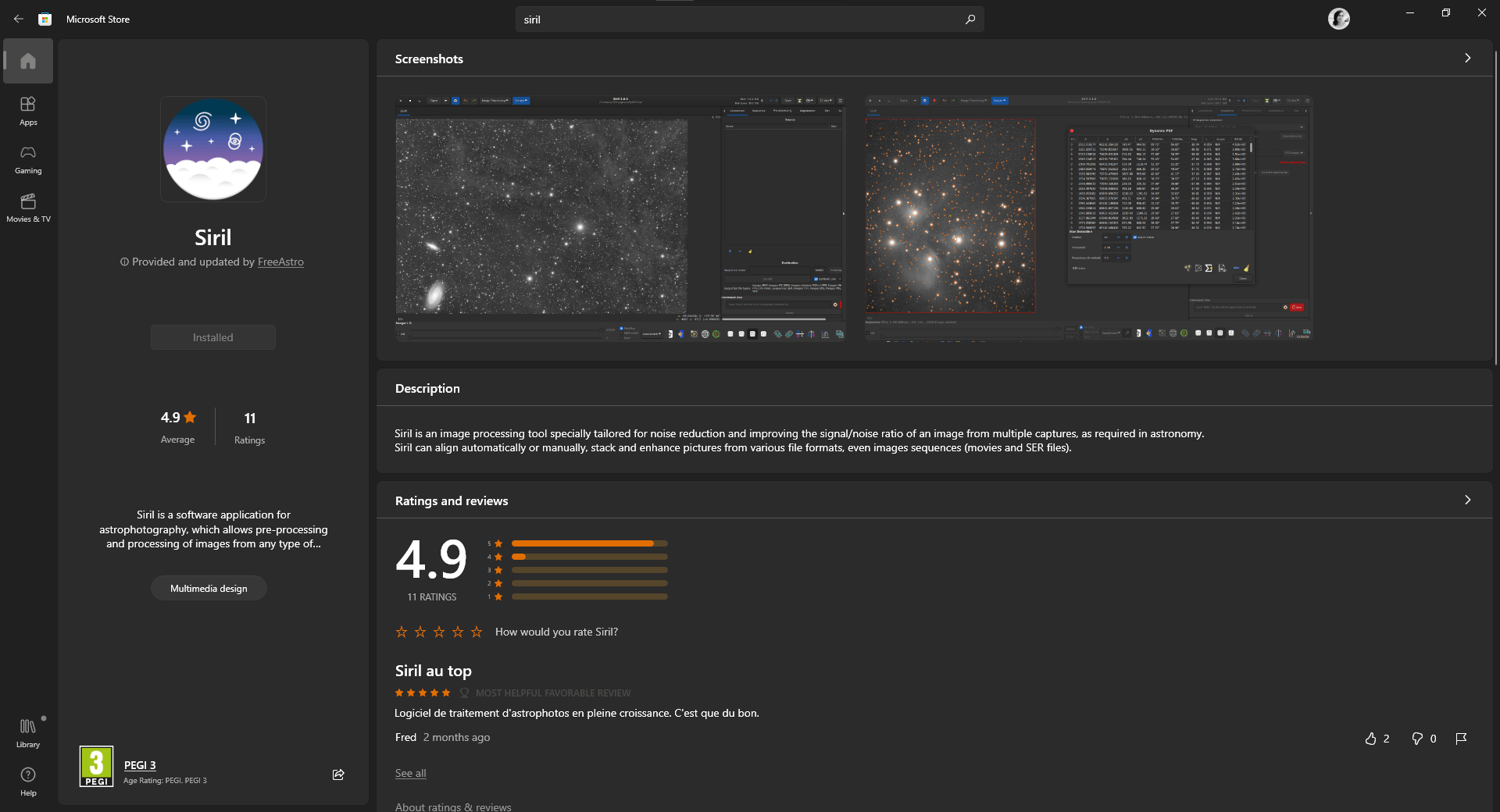
Es ist jetzt möglich, Siril über den Microsoft Store zu installieren.
Gehen Sie auf die Schaltfläche Start
 , und wählen Sie dann in der Liste der Anwendungen den Microsoft Store aus.
Geben Sie Siril in die Suchmaske ein.
Öffnen Sie die Seite, die Siril entspricht, und wählen Sie dann Herunterladen.
Bemerkung
Es ist jedoch zu beachten, dass Siril-Updates im Microsoft-Store in der Regel mit einer kleinen Verzögerung durchgeführt werden, da der Upload-Prozess recht komplex ist.
Kompilieren unter Windows mit Msys2
Diese Anweisungen sind für die Kompilierung unter Windows mit der MSYS2-Distribution unter Verwendung von MinGW gedacht. MSYS2 erfordert 64-Bit-Windows 8.1 oder neuer und funktioniert nicht mit FAT-Dateisystemen.
Laden Sie MSYS2 64bit, eine Softwaredistributions- und Bauplatform für Windows herunter und starten Sie den Installer x86_64 für 64-bit. Wenn Sie gefragt werden, geben Sie das Verzeichnis an, in dem MSYS2 64-bit installiert werden soll.
Starten Sie MSYS2 direkt aus dem Installationsprogramm oder später MSYS2 MinGW 64-bit über das Startmenü oder eine Verknüpfung.
Warnung
Vergewissern Sie sich, dass MinGW 64-Bit gestartet ist (überprüfen Sie, ob das Symbol am oberen Rand des Terminalfensters blau ist).
Aktualisieren Sie zunächst die Paketdatenbank und die Kernsystempakete, indem Sie Folgendes eingeben (weitere Informationen über pacman finden Sie auf dieser Seite):
pacman -Syu
Installieren von Abhängigkeiten
Bemerkung
Automake ist die alte (stabile) Build-Methode, die nun durch das (experimentelle) Build-System Meson ersetzt wird.
Um die Abhängigkeiten zu installieren, geben Sie den folgenden Befehl ein:
pacman --noconfirm -S --needed base-devel \
mingw-w64-x86_64-toolchain \
mingw-w64-x86_64-cmake \
git \
automake \
mingw-w64-x86_64-lcms2 \
mingw-w64-x86_64-curl \
mingw-w64-x86_64-json-glib \
mingw-w64-x86_64-meson \
mingw-w64-x86_64-ninja \
mingw-w64-x86_64-fftw \
mingw-w64-x86_64-exiv2 \
mingw-w64-x86_64-gtk3 \
mingw-w64-x86_64-libconfig \
mingw-w64-x86_64-gsl \
mingw-w64-x86_64-opencv \
mingw-w64-x86_64-libheif \
mingw-w64-x86_64-ffms2 \
mingw-w64-x86_64-cfitsio \
mingw-w64-x86_64-libraw
Erstellen aus den Quelldateien
Der Quellcode ist in einem Gitlab-Repository gespeichert, Sie können ihn beim ersten Mal mit diesem Befehl herunterladen:
git clone https://gitlab.com/free-astro/siril.git
cd siril
git submodule update --init
Generieren Sie nun das Build-System und kompilieren Sie den Code, indem Sie Folgendes eingeben:
meson setup _build --buildtype release
ninja -C _build install
Um Ihren Siril-Build zu starten, führen Sie MSYS2 64-Bit aus und geben den Siril-Befehl name:
siril
Sie können auch eine Verknüpfung zu siril.exe erstellen, um es zu starten. Der Standardspeicherort ist /mingw64/bin/.
Um Ihre Version zu aktualisieren, führen Sie MSYS2 64-bit aus und dann:
pacman -Syu
cd siril
git pull --recurse-submodules
meson setup _build --reconfigure
ninja -C _build && ninja -C _build install
Wenn git pull keine Änderungen anzeigt, ist es nicht notwendig, den Build mit dem make-Befehl neu zu erstellen. Andernfalls wird es Ihr Build aktualisieren.
Danach starten Sie den Build einfach durch Eingabe von:
siril