Haupt-Benutzerinterface
Beim Start von Siril wird das Haupt-Benutzerinterface geöffnet.
Bemerkung
Klicken sie irgendwo auf das Bild unten, um die Funktionen anzuzeigen.
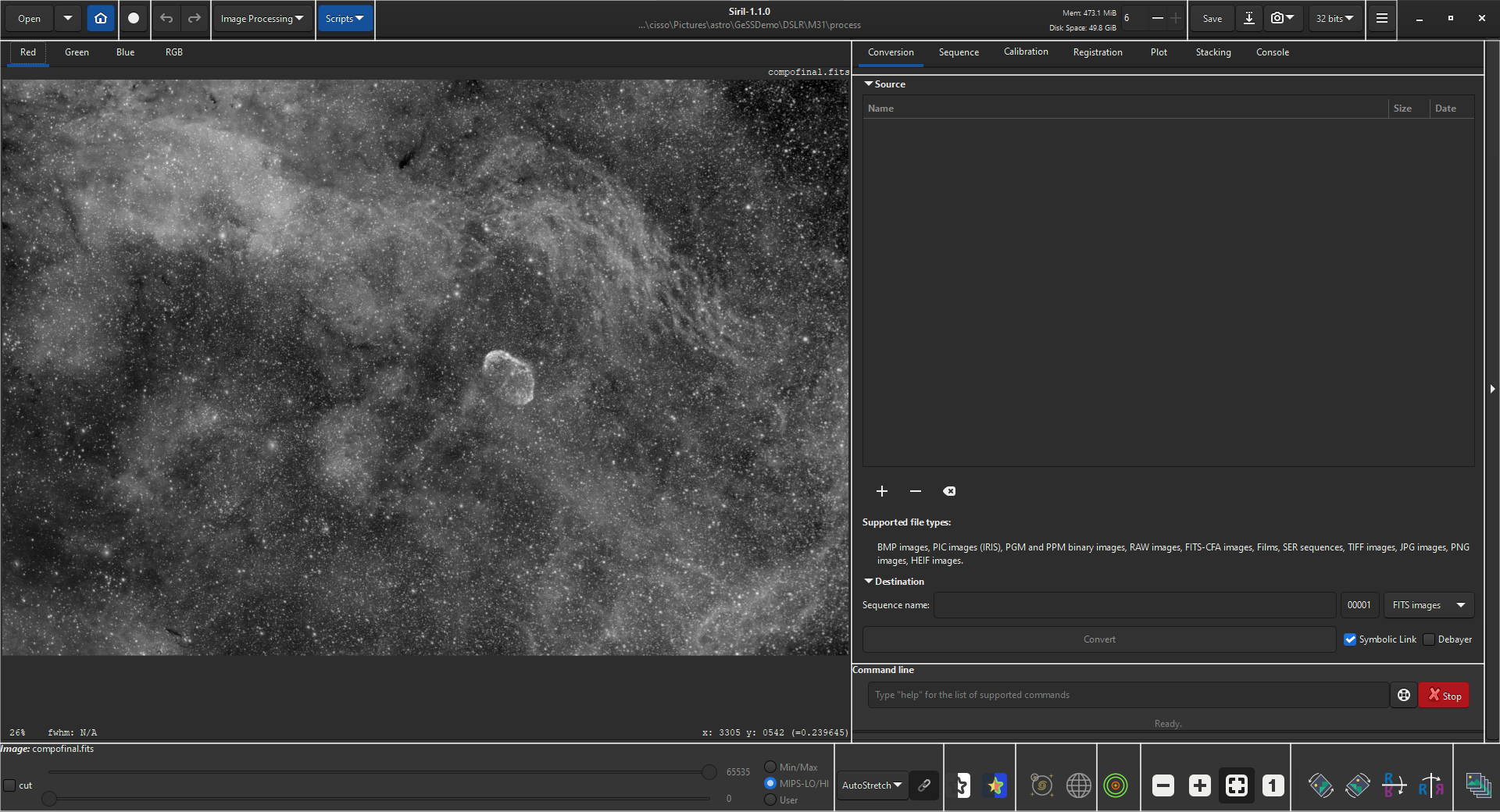
Bildbereich
Dieser Bereich zeigt das aktuell geladene Bild an. Klicken sie auf Rot, Grün oder Blau um zwischen verschiedenen Ebenen umzuschalten (nur bei Farbbildern, bei Schwarzweißbildern gibt es nur eine einzige Registerkarte B/W).
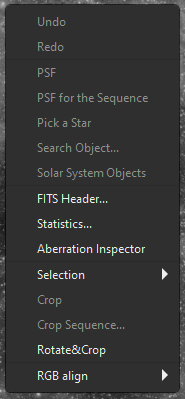
Klicken Sie mit der rechten Maustaste auf das Bild, um ein Kontextmenü anzuzeigen:
Tipp
Falls kein Bild geladen ist, öffnet ein Doppelklick auf den Bildbereich den Dialog Open.
Zu tun
Erklären und verlinken (falls erzeugt) der verschiedenen Elemente
Öffnen
Klicken Sie auf diese Icons (von links nach rechts), um:
Eine Datei zu öffnen
Eine kürzlich verwendete Datei zu öffnen
Arbeitsverzeichnis wechseln
Live-Stacking
Klicken Sie auf diese Schaltfläche, um eine Live-Stacking-Sitzung zu starten.
Rückkgängig machen/Wiederherstellen
Benutzen Sie diese Schaltflächen, um die letzten Aktionen rückgängig zu machen/wiederherzustellen. Dies ist nur möglich, wenn die letzte Aktion über die grafische Benutzeroberfläche und nicht durch Eingabe eines Befehls durchgeführt wurde.
Bildverarbeitung
Klicken sie auf diese Schaltfläche, um das Menü Verarbeitung anzuzeigen.
Skripte
Klicken Sie auf diese Schaltfläche um die Skripte anzuzeigen und zu starten.
Informationsleiste
Diese Leiste zeigt die aktuelle Version von Siril und den Pfad zum aktuellen Arbeitsverzeichnis.an.
Auf der rechten Seite werden auch Informationen über den verfügbaren Arbeits- und Festplattenspeicher angezeigt.
Sie können die maximale Anzahl der von Siril verwendeten Prozessorkerne mit den Schaltflächen + und - ändern.
Speichern
Diese Schaltflächen werden benutzt um Ihre Ergebnisse zu speichern:
Speichert (überschreibt) das aktuelle Bild.
Speichert unter einem anderen Dateinamen und/oder Dateierweiterung.
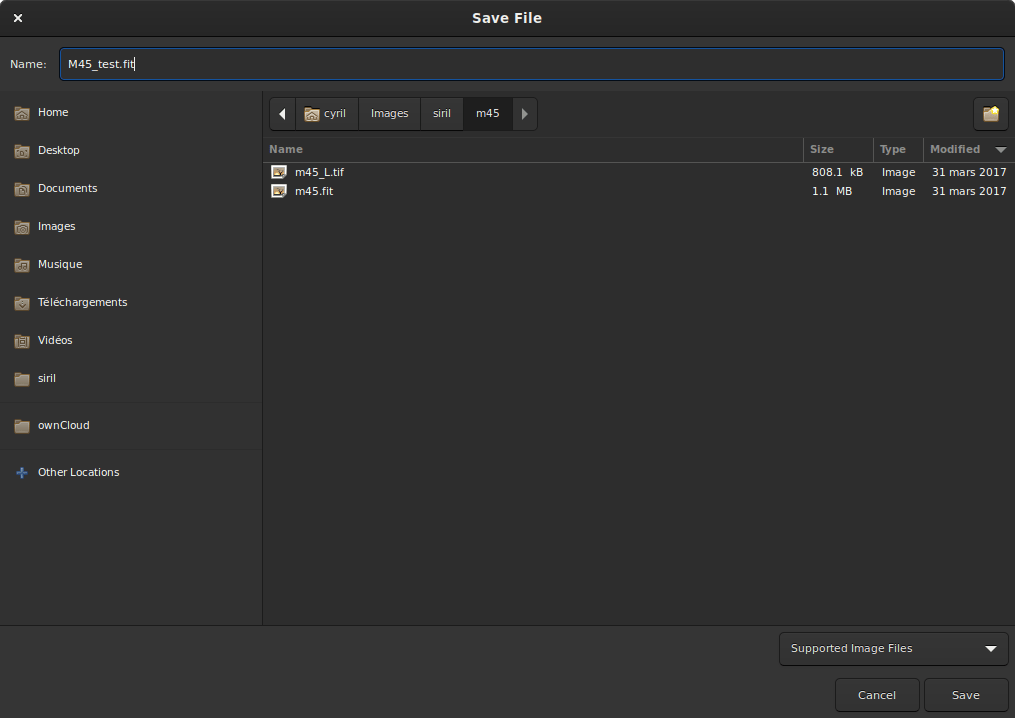
Dialogbox "Speichern".
In der Dropdown-Liste unten rechts können Sie den Typ des zu speichernden Bildes auswählen. Die Erweiterung wird automatisch zum Dateinamen hinzugefügt. Wenn Sie jedoch im Modus Unterstützte Bild-Formate bleiben, können Sie jede von Siril untersützte Dateierweiterung manuell hinzufügen, und die Datei wird im korrekten Format gespeichert.
Erstellt einen Schnappschuss der aktuellen Ansicht (so wie sie auf dem Bildschirm zu sehen ist, d.h. die Vorschau wird, falls aktiviert, gestreckt). Es gibt zwei mögliche Optionen: Entweder wird der Schnappschuss in der Zwischenablage gespeichert, oder er wird direkt auf die Festplatte in das Arbeitsverzeichnis kopiert.
Ändert die Bittiefe des aktuellen Bildes. Sie haben die Wahl zwischen 16-Bit und 32-Bit.
Öffnet das Hauptmenü, auch Burgermenü genannt. Ermöglicht den Zugriff auf Einstellungen, astrometrische Lösung und Vieles mehr.
Tabs/Registerkarten
Wählt eine der Registerkarten. Sie können auch mit den Tastenkombinationen F1 bis F7 zwischen den verschiedenen Registerkarten wechseln.
Weitere Einzelheiten sind hier zu finden:
Tabs/Registerkarten |
Keys |
|---|---|
Tab Umrechnung |
F1 |
Tab Sequenz |
F2 |
Tab Kalibrierung |
F3 |
Tab Registrierung |
F4 |
Tab Grafischer Plot |
F5 |
Tab Stacking |
F6 |
Console |
F7 |
Registerkartenfenster
Zeigt die Besonderheiten der aktuell ausgewählten Registerkarte an.
Mouse behaviour
Siril verwendet GTK-Zuordnungen für die primäre, sekundäre und mittlere Maustaste. Diese sind normalerweise den physischen Maustasten links, rechts und Mitte (Scroll-Radtaste) zugeordnet, können jedoch in bestimmten Konfigurationen anders zugeordnet sein (z. B. können Linkshänder die linke und rechte Taste vertauscht haben).
Haupt-Maustaste
Die Haupt-Maustaste wird für eine Reihe von Zwecken verwendet:
Um Bereiche eines Bildes auszuwählen
Wenn Strg gedrückt wird (oder Cmd auf MacOS), um das Bild zu verschieben
Wenn das Intensitätsprofilierungswerkzeug aktiv ist, um eine Linie zu ziehen, entlang der das Intensitätsprofil gezeichnet werden soll, und um Punkte auszuwählen, die bekannten Wellenlängen / Wellenzahlen in der Spektroskopieeinstellung entsprechen.
Um im RGB-Kompositionswerkzeug den Rotationsmittelpunkt bei manueller Ausrichtung auszuwählen
Im Werkzeug zur Gradientenentfernung um Probepunkte zu zeichnen
Im Photometrie-Modus um Photometrie an einem Stern durchzuführen
Um die Positionen für die Registrierungsvorschau auszuwählen
Ein Doppelklick mit der Haupt-Maustaste öffnet den Dialog Öffnen wenn kein Bild geladen ist.
** Zweite Maustaster **
Die zweite Maustaste wird für eine Reihe von Zwecken verwendet:
Um das Bild-Kontextmenü zu öffnen (außer im Photometrie-Modus)
Im Werkzeug zur Gradientenentfernung um Probepunkte zu löschen
Im Photometrie-Modus um Photometrie an einem ausgewählten Stern für alle Bilder der aktuell geladenen Sequenz durchzuführen (wenn keine Sequenz geladen ist hat das keinen Effekt)
Mittlere Maustaste
Die mittlere Maustaste wird für die Folgenden Zwecke verwendet:
Um das Bild in der aktuellen Zoomstufe zu verschieben
Wenn Strg gedrückt ist (oder Cmd auf MacOS), um eine quadratische Auswahl mit passender Größe für die Photometrie zu erstellen
Doppelklick justiert die Zoomstufe auf einen vordefinierten Wert. Dieses Verhalten kann in den Einstellungen im Tab Benutzeroberfläche konfiguriert werden. Die Wahlmöglichkeiten sind:
Immer passend zoomen
Immer auf 100% zoomen, zentriert am Mauscursor
Zwischen passenden Zoom und 100% Zoom am Mauscursor wechseln
Scrollrad
Das :kbd:`Scroll`rad wird benutzt um die Zoomstufe einzustellen
Kommandozeile
Geben Sie einen command ein und drücken Sie Enter.
Sie können die Schaltfläche am Ende der Zeile anklicken, um Hilfe bei der Benutzung zu erhalten.
Sie können den gerade ausgeführten Prozess auch abbrechen, indem Sie auf die Schaltfläche Stop klicken.
Erweitern
Klicken Sie auf diese Leiste, um den gesamten Bereich der Registerkarte/des Registerkartenfenstes zu erweitern oder zu verkleinern.
Bildlaufleisten
Verwenden Sie den oberen und unteren Schieberegler, um den Weiß- und Schwarzpunkt des Vorschaubildes anzupassen (im Modus Linear).
Tipp
Klicken Sie auf den Namen des geladenen Bildes oder der geladenen Sequenz, um den Namen in die Zwischenablage zu kopieren (nützlich zum Einfügen in einen Befehl).
Vorschau-Modus
Wählen Sie den Vorschaumodus für das geladene Bild aus den folgenden Möglichkeiten:
Linear
Logarithmisch
Quadratwurzel
Quadratisch
Asinh
Autostretch (aktivieren Sie die Checkbox "Hohe Auflösung" um eine tiefere 20-Bit LUT statt der standardmäßigen 16-Bit-Tabelle zu verwenden)
Histogramm
Im Autostretch-Modus mit Farbbildern, aktiviert/deaktiviert diese Checkbox auf der rechten Seite die Kanalverknüpfung. Wenn die Verknüpfung aufgehoben ist, werden die 3 Farbebenen unabhängig voneinander gestreckt, um ein farblich neutraleres Bild zu erhalten.
Warnung
Hierbei handelt es sich nur um eine Vorschau des Bildes, nicht um die tatsächlichen Daten (außer bei Auswahl des linearen Modus). Vergessen Sie nicht, Ihre Bilder zu strecken, bevor Sie sie speichern.
Spezielle Ansichten
Verwenden Sie diese Schalter um Vorschaubilder anzuzeigen:
mit invertierten Farben
in Falschfarben
Astrometrische Werkzeuge
Benutzen Sie diese Schalter um Folgendes anzuzeigen:
Koordinaten-Gitternetz
Warnung
Es muss eine astrometische Lösung für das Bild gefunden worden sein, damit diese Schaltflächen aktiv sind.
Schnelle Photometrie
Benutzen Sie diesen Schalter um den Modus Schnelle Photometrie zu aktivieren.
Zoom
Benutzen Sie diese Schaltflächen um:
Herauszoomen
Hereinzoomen
Zoom an die verfügbare Fenstergröße anpassen
Zoom auf die tatsächliche Größe
Tipp
Strg+linke Maustaste ermöglicht die Navigation im Bild
Tipp
Strg+Mausrad vergrößert/verkleinert und Strg + 0 / 1 vergrößert auf die Fenstergröße bzw. 100%.
Geometrische Transformationen
Benutzen Sie diese Schaltflächen um:
Nach links drehen
Nach rechts drehen
Entlang der horizontalen Achse zu spiegeln
Entlang der vertikalen Achse zu spiegeln
Bildauswahl
Klicken Sie auf diese Schaltfläche um die Bildauswahl zu öffnen.